Stimmen starten
- (Nur Browser) Mikrofonzugriff erlauben: Tippen zum Stimmen
- Spiele einen Ton auf deinem Instrument
- Stimme beim Blick auf die Anzeige nach, bis die Ringe so ruhig wie möglich stehen

Was ist ein Stroboskop-Stimmgerät?
Ein Stroboskop-Stimmgerät vergleicht den Klang deines Instruments kontinuierlich mit einer stabilen internen Referenz und visualisiert die Differenz als Drehbewegung. Dieser Vergleich erscheint als mehrere harmonische Ringe gleichzeitig, sodass du den gesamten Obertonaufbau des Tons siehst. Es funktioniert für Gitarre, Bass, Klavier, Streicher, Bläser und mehr.
StroboPro bietet eine Anzeigeauflösung von <0.1 Cent. Innerhalb von etwa 25 Cent um die Zieltonhöhe beruhigen sich die Ringe so weit, dass selbst kleinste Änderungen unter einem Zehntel-Cent deutlich sichtbar werden. Der standardmäßige Velocity-Modus sorgt für eine flüssige, ruhige Bewegung ohne das Flackern alter mechanischer Stroboskope.
Mehr erfahren: Lies unseren Leitfaden zu professionellen Stroboskop-Stimmgeräten über deren Funktionsweise und Vorteile.
Ausführliche Einblicke zu Stroboskop-Stimmung, <0.1 Cent Auflösung, Bass- und Klavierstimmung sowie Genauigkeitstests findest du im StroboPro Blog.
Die StroboPro-Anzeige lesen
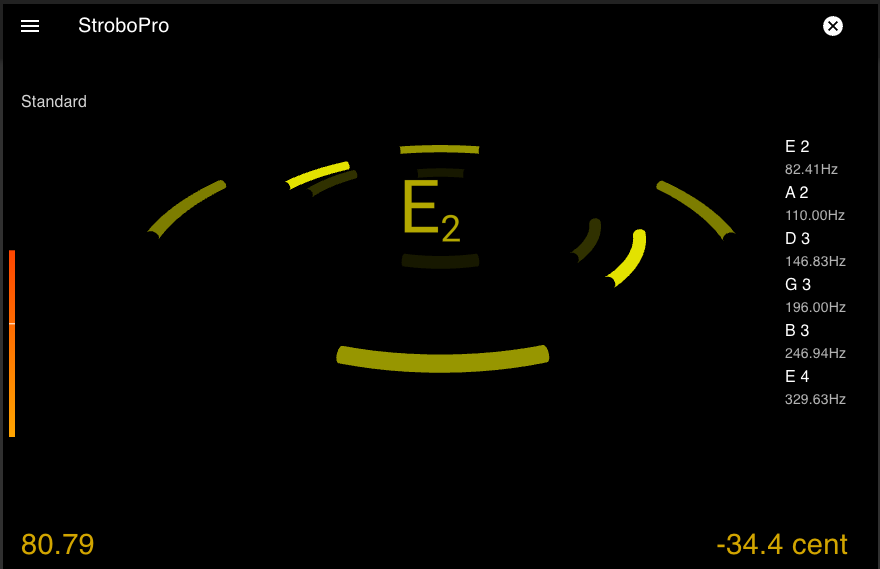
Grundton und Obertöne
Ein gespielter Ton ist nicht nur ein einzelner Ton, sondern ein Grundton plus eine Reihe harmonischer Obertöne darüber. Jeder Oberton erscheint als eigener Ring um die Anzeige herum:
- Der innerste Ring entspricht dem Grundton
- Jeder äußere Ring stellt den nächsten harmonischen Oberton dar (ein ganzzahliges Vielfaches des Grundtons)
- Ein hellerer Ring bedeutet einen stärker ausgeprägten Oberton im Klang deines Instruments
- Unter Einstellungen (Sichtbare Harmonische) kannst du wählen, wie viele Ringe angezeigt werden (4 bis 10, Standard ist 4). Dies beeinflusst nur die Ansicht; die Stimmgenauigkeit bleibt unverändert, und die Cent-Abweichung wird immer aus dem Grundton und den ersten Harmonischen berechnet
Geschwindigkeit und Richtung
Die Drehbewegung der Ringe zeigt dir sofort die Abweichung:
- Gestimmt: Die Ringe stehen still
- Drehung im Uhrzeigersinn (der obere Teil bewegt sich nach rechts): Der Ton ist zu hoch (sharp)
- Drehung gegen den Uhrzeigersinn (der obere Teil bewegt sich nach links): Der Ton ist zu tief (flat)
- Die Drehgeschwindigkeit zeigt an, wie weit der Ton von der Zieltonhöhe entfernt ist
Bei einer Auflösung von unter 0.1 Cent ist es bei schwingenden Saiten normal, dass minimale Restbewegungen bleiben. Center Assist (kostenlos) hebt die Bildschirmmitte hervor, sobald du dich in einem engen Band um das Stimmziel befindest. Dies ist eine rein visuelle Hilfe: Es ändert nichts an der Genauigkeit und stoppt die Ringe nicht künstlich.
Ring-Helligkeit
Die Helligkeit jedes Rings richtet sich nach der Stärke des jeweiligen Obertons im Klang deines Instruments. Die Skalierung ist komprimiert und nicht linear; nutze die Helligkeit daher zum Vergleich der Obertöne untereinander, nicht als Pegelmesser. Wie hell ein Ring erscheint, hängt auch vom verwendeten Mikrofon ab.
Cent- und Frequenzanzeige

Neben den Ringen siehst du drei Werte:
- Den erkannten Tonnamen
- Die Cent-Abweichung von diesem Ton auf der LED-Leiste über ±58 Cent
- Die erkannte Frequenz in Hz
Die Cent-Anzeige wird separat geglättet. Beide Anzeigen basieren auf derselben Erkennungsengine, daher sind kleine Unterschiede normal. Die Cent-Zahl nutzt immer den stärksten Anteil aus Grundton und den ersten drei Harmonischen. Für feinste Stimmarbeit vertraue den Ringen.
Mehr erfahren: Erfahre, wie StroboPro eine Auflösung von <0.1 Cent erreicht.
Note Lock und Pitch Pipe nutzen
Note Lock und die Tonhöhenpfeife (Pitch Pipe) befinden sich im selben kompakten Bedienelement. Klicke oder tippe darauf, um die Optionen zu öffnen.

Note Lock fokussiert das Stimmgerät auf deinen gewählten Ton und grenzt den Frequenzbereich ein, damit die Harmonischen dieses Tons klar dargestellt werden.
So funktioniert Note Lock
Wenn du Note Lock aktivierst (auf dem Smartphone: tippe auf den Tonnamen):
- Das Stimmgerät wendet gezielte Audiofilter um den gewählten Ton an und optimiert den Frequenzbereich für eine saubere Anzeige der Harmonischen
- Das Stimmen dieses bestimmten Tons wird deutlich einfacher, ohne dass die Anzeige auf Nachbartöne springt
- Es hilft in lauten Umgebungen und bei Instrumenten mit komplexem Obertonspektrum
- Es passt den Frequenzbereich automatisch an, damit auch hohe Obertöne hoher Töne sichtbar bleiben

Note Lock ist ein Filterwerkzeug, keine erzwungene Erkennung:
- Wenn du einen völlig anderen Ton spielst, kann StroboPro diesen trotzdem erkennen oder den gewählten Ton als Treffer melden, da die Filterung stark ist
- Note Lock stabilisiert die Erkennung, wenn du nahe am gewählten Ton spielst
- Es fokussiert die Aufmerksamkeit des Stimmgeräts, schränkt die Erkennung aber nicht künstlich ein
Wann Note Lock sinnvoll ist
- Stimmen in lauten Umgebungen (Backstage, Bandprobe)
- Instrumente mit komplexen Obertönen wie Klaviere oder manche Blasinstrumente
- Methodisches Durchstimmen Saite für Saite oder Ton für Ton
- Wenn StroboPro unerwünscht zwischen Nachbartönen hin- und herspringt
Navigation zum vorherigen / nächsten Ton
Wenn ein Ton gesperrt ist, nutze die Pfeiltasten auf dem Bildschirm, um durch benachbarte Töne zu wechseln, während Note Lock aktiviert bleibt. Links schaltet zum tieferen, rechts zum höheren Ton.
Saite für Saite stimmen: Erste Saite sperren, dann mit dem Pfeil nach rechts zur nächsten Saite wechseln, ohne neu sperren zu müssen.
Wann Note Lock nicht verwendet werden sollte
- Wenn du schnell mehrere unterschiedliche Töne nacheinander stimmen möchtest
- Wenn du unsicher bist, welcher Ton angesteuert wird
- Wenn du frei prüfen möchtest, welchen Ton du gerade spielst
Pitch Pipe GRATIS
In Echtzeit generierte Referenztöne mit weichem Ein- und Ausblenden. Töne starten und stoppen geräuschlos ohne Knacken oder Klicken während Auftritten. Ideal für A-cappella-Gruppen, Chorleiter und Musiker, die einen zuverlässigen Referenzton benötigen.

- Klicke oder tippe auf das Note Lock und Pitch Pipe Bedienelement
- Wähle die Pitch Pipe Option und den gewünschten Ton
- Passe die Lautstärke an deine Umgebung an
- Klicke oder tippe erneut auf den Ton zum Stoppen (das weiche Ausblenden verhindert Klickgeräusche)
Feinabstimmung mit Mikrofonempfindlichkeit
In den erweiterten Einstellungen kannst du die Mikrofonempfindlichkeit (dB) an dein Instrument und deine Umgebung anpassen. Das hilft StroboPro, Töne ohne Störung durch Umgebungsgeräusche zu erfassen.

Der vertikale Balken markiert den Trigger-Pegel. StroboPro passt ihn automatisch an das Hintergrundgeräusch an. Sobald das Signal diesen Pegel übersteigt, beginnt die Tonhöhenanalyse. Du kannst den Balken anklicken oder verschieben, um die Empfindlichkeit manuell einzustellen.
Wenn die Erkennung unruhig ist:
- Wechsle nach Möglichkeit an einen ruhigeren Ort
- Positioniere das Mikrofon näher am Instrument
- Spiele Töne klar an und lasse sie klingen
- Passe die Empfindlichkeit auf dem VU-Meter manuell an
Stimmungs-Setup anpassen

Referenzfrequenz
Der Standard ist A4 = 440 Hz. In den Einstellungen anpassbar:
- Zur Abstimmung mit Musikern, die eine andere Referenz nutzen (z. B. 442 Hz im Orchester)
- Für historische Instrumente mit traditionellen Stimmtonhöhen (z. B. 415 Hz oder 432 Hz)
- Für persönliche Vorlieben oder spezielle Aufführungsanforderungen
Deine gewählte Referenzfrequenz bleibt für die nächste Sitzung gespeichert.
Transposition
Transposition verschiebt die auf dem Bildschirm angezeigten Tonnamen. Das ist unverzichtbar für transponierende Instrumente, bei denen die notierte Tonhöhe von der klingenden abweicht. Wenn du eine Transposition einstellst, zeigt StroboPro den notierten Ton der Partitur an.
Beispiel: Eine B-Klarinette, die ein notiertes C spielt, klingt als B♭. Wenn du die Transposition von C nach B♭ einstellst, zeigt das Stimmgerät das notierte C statt des klingenden B♭ an.
Die Einstellung erfolgt in den Einstellungen und gilt global für alle Stimmmodi.
Transposition bei eigenen oder KI-generierten Stimmungen: Der Tonname wechselt zum notierten Ton, während die Frequenz (Hz) beim echten klingenden Ton bleibt. Dass Tonname und Hz-Wert scheinbar abweichen, ist beabsichtigt. Das Stimmen erfolgt immer gegen die echte Tonhöhe.
Eingebaute chromatische Stimmungen handhaben Transposition anders: Sie verschieben die Stimmreferenz. Dies ist das erwartete Verhalten.
Tonnamen nutzen Standardbuchstaben (A bis G mit ♯/♭). Eigene Anzeigesymbole, die du pro Ton vergeben hast, bleiben von der Transposition unberührt, da sie Positionsbezeichnungen darstellen. Siehe Anzeigesymbole unten.
Anzeigesymbole (eigene Ton-Labels)
Jeder Ton in einer Stimmung kann ein optionales Anzeigesymbol tragen: ein kurzes Label, das den Standard-Tonnamen überall dort ersetzt, wo der Ton angezeigt wird. Du stellst dies pro Ton im Stimmungs-Editor ein (Ton bearbeiten, dann Anzeigesymbol). Leer lassen behält den normalen Tonnamen bei.
Ein gesetztes Symbol erscheint anstelle des Buchstabens in den Note-Lock-Auswahlfeldern am Rand und in der zentralen Tonanzeige.
Typische Anwendungsfälle:
- Saiteninstrumente: Saiten nummerieren (1 bis 6 für Gitarre, 1 bis 4 für Bass), damit jedes Feld die Saite statt der Tonhöhe nennt
- 12-saitige und doppelchörige Instrumente: Saitenpaare mit Labels wie "4+3" oder "2+1" kennzeichnen
- Eigene oder experimentelle Stimmungen: Jedes kurze Kürzel, das deiner Spielweise entspricht
Ein Anzeigesymbol kann eine Saitennummer, Tonhöhe oder ein beliebiges Zeichen sein. Eine Transposition verschiebt die Tonhöhe, das Symbol selbst bleibt unverändert. Ein mit 1 bis 4 nummerierter Bass behält diese Nummern bei Transposition bei. Die Stimmung misst immer den echten gespielten Ton.
Instrumente und Stimmungen

- Wähle deinen Instrumententyp aus dem Dropdown-Menü
- Wähle aus vorkonfigurierten Stimmungen für dieses Instrument
- Jedes Instrument enthält optimierte Offsets für präzises Stimmen
Einige Stimmungen (Klavierspreizung, True Temperament) enthalten feste Cent-Offsets direkt in der Stimmungsdefinition.
Stimmungsdaten geräteübergreifend speichern GRATIS
Melde dich an, um deine persönliche Stimmungsbibliothek auf Web, iOS und Android verfügbar zu halten: eigene Instrumente, Stimmungen und Referenzfrequenzen.

Stimmungen, die du ohne Anmeldung erstellst, bleiben nur auf dem jeweiligen Gerät gespeichert. Melde dich vor dem Erstellen an, um sie überall synchron zu halten. Beim Abmelden kehrt die App zum Werkszustand zurück; deine synchronisierten Stimmungen laden automatisch nach dem nächsten Anmelden.
Aufnahmemodus: Eigene Stimmungen erstellen GRATIS
- Wähle "Instrument hinzufügen" und aktiviere den Aufnahmemodus
- Spiele jede Saite oder jeden Ton deines Instruments einzeln an
- Die App erkennt und speichert jeden Ton automatisch
- Gib der Stimmung einen Namen und speichere sie ab

Beim Erstellen einer neuen Stimmung übernimmt StroboPro die Töne der ersten vorhandenen Stimmung dieser Instrumentenkategorie als Ausgangsbasis. Ist die Kategorie leer, startet sie bei A4, was du anpassen oder an die KI-Generierung übergeben kannst.
Konto und Geräte
Dein StroboPro-Konto hält deine Stimmungsbibliothek und deinen Premium-Zugriff zusammen. Name oder E-Mail werden nicht zum Abgleich genutzt; melde dich einfach mit demselben StroboPro-Konto an.
- Öffne Konto → Anmeldemethoden im Web
- Verknüpfe Apple, Google oder deine E-Mail-Adresse
- Nutze dieselbe Anmeldemethode auf Web, iOS oder Android für denselben Zugriff
Bereits Premium gekauft? Aktualisiere StroboPro, melde dich im selben Konto an und wähle Premium-Zugriff wiederherstellen in den Einstellungen. Bei Fragen hilft support@applicaudia.se.
Lokaler Premium-Zugriff ohne Anmeldung: Native Mobile-Käufer behalten ihren lokalen Premium-Zugriff auf dem Kaufgerät auch ohne Login. Cloud-Synchronisation, Backup und KI-Generierung erfordern eine Anmeldung.
Wear OS-Begleitapp BETA
StroboPro läuft auf deiner Wear OS-Smartwatch als Begleitapp zur Android-Smartphone-App, sodass du auch dann weiterstimmen kannst, wenn dein Smartphone außer Reichweite ist: im Haus, in einem anderen Raum oder mitten im Song in der Tasche. Die Uhr zeigt eine multiharmonische Stroboskop-Anzeige mit einer Anzeigeauflösung von <0.1 cent.
Koppeln
- Installiere die StroboPro-App auf deinem Android-Smartphone
- Kopple deine Uhr mit dem Smartphone und installiere StroboPro über Google Play auf der Uhr
- Öffne die Smartphone-App einmal, während die Uhr verbunden ist. Deine aktuelle Stimmung und deine Einstellungen werden automatisch mit der Uhr synchronisiert
Was synchronisiert wird
Die Smartphone-App überträgt deine aktive Stimmung, die Anzahl der harmonischen Ringe, die Anzeigeeinstellungen und deinen Premium-Status auf die Uhr. Wenn du eine dieser Einstellungen auf dem Smartphone änderst, während die Uhr verbunden ist, wird der aktuelle Stand automatisch auf die Uhr übertragen, ganz ohne manuelles Zutun.
Bedienung auf der Uhr
- Nach etwa einer Minute Stille wechselt das Stimmgerät in den Ruhemodus, um Akku zu sparen; ein einzelnes Tippen weckt es wieder auf
- Halte die mittlere Nabe gedrückt, um die manuelle Tonsperre (Note Lock) ein- oder auszuschalten
- Drehe die Krone oder wische, um den gesperrten Ton schrittweise höher oder tiefer zu schalten
Premium und Offline-Nutzung
Kein zusätzlicher Kauf nötig: Premium auf der Uhr richtet sich nach deinem bestehenden Android-Premium- oder Universal-Premium-Abonnement. Läuft ein zeitlich begrenztes Abonnement ab, kehrt die Uhr zum kostenlosen Funktionsumfang zurück (bis zu vier harmonische Ringe, Velocity-Modus), auch wenn sie ohne Smartphone offline ist; sie aktualisiert sich, sobald sie wieder verbunden wird.
Einschränkungen und Stimmbereich
- Beta-Software: Funktionen und Verhalten können sich zwischen Updates ändern
- Die Erkennung ist bis etwa D1 zuverlässig; tiefere Töne werden möglicherweise nicht stabil erfasst
- Die Uhr kann nicht eigenständig konfiguriert werden: Anzeigeeinstellungen, Stimmung, Anzahl der Ringe und Premium-Status stammen alle vom Smartphone
- Die Mikrofonempfindlichkeit ist für Instrumente im Nahbereich voreingestellt und noch nicht benutzerdefiniert anpassbar
Weitere Details zum Bühneneinsatz, zur Drehregler-Bedienung und zur nativen DSP-Architektur findest du im Wear OS-Gitarren-Stimmgerät-Leitfaden.
Klavierstimm-Assistent (Piano Tuning Assistant) PREMIUM
Der Klavierstimm-Assistent ist ein geführtes Premium-Werkzeug, das eine maßgeschneiderte Stimmung für dein Klavier berechnet. Jedes Klavier ist einzigartig; Saitendicke und Mensur beeinflussen das Zusammenklingen der Töne. Der Assistent analysiert dein Instrument und erstellt eine optimale Stimmung.
Warum Klaviere eine Spreizung benötigen
Bei einer Gitarre oder einer Violine passen die Obertöne exakt zueinander. Klaviersaiten sind dick und steif, was ihre Obertöne physikalisch bedingt leicht nach oben treibt (Inharmonizität), besonders im Bass und im Diskant.
Stimmt man ein Klavier rein chromatisch gleichstufig, klingen Akkorde rau. Klavierstimmer spreizen daher die Stimmung: Bässe etwas tiefer, Höhen etwas höher, damit das Instrument in sich harmonisch klingt. Der Assistent misst dein Klavier und berechnet diese Kurve automatisch.
Nutzung des Klavierstimm-Assistenten
Die vollständige Anleitung findest du im Klavierstimmer-Leitfaden.
Wenn eine Zeile bei "Warte auf Ton…" stehen bleibt, weicht die Saite vermutlich noch stark vom Ziel ab. Wechsle kurz zum chromatischen Stimmgerät, prüfe die Abweichung und stimme grob vor. Stark verstimmte Klaviere stimmt man am besten zuerst chromatisch vor und misst danach.

Vorkonfigurierte Klavier-Presets
Keine Zeit zum Messen? StroboPro enthält fertige Spreizungs-Presets für gängige Bauarten: Spinett, Konsole, Upright (Klavier) und mehrere Flügelgrößen (Grand). Jedes Preset enthält hinterlegte Spreizungsdaten für jede Taste.
Für akustische Klaviere wird der Gemischte 6:3 / 4:2 Oktavstil empfohlen. Er stimmt tiefe Oktaven satt ab und sorgt in der Mittellage und Höhe für schwebungsfreie Oktaven.
Das Spreizungsmodell gehört zum Klaviertyp (dem Unterinstrument), nicht zum einzelnen Cent-Preset. Beim Speichern unter neuem Namen werden die Cent-Werte kopiert, das Spreizungsmodell stammt jedoch vom gewählten Ziel-Klaviertyp.
Hinweis: Die Werksprofile für kleinere Klaviere (Upright, Konsole, Spinett) berechnen teils mehr Spreizung als echte Messwerte. Konzertflügel- und Studioflügel-Presets sind sehr präzise. Bei kleineren Instrumenten liefert das Messen mit dem Klavierstimm-Assistenten deutlich bessere Ergebnisse.
Wie sich die Anzeige an dein Klavier anpasst
Wenn eine Klavierstimmung aktiv ist, richtet StroboPro jeden harmonischen Ring an den echten Teiltonpositionen deines Klaviers aus statt an idealen mathematischen Vielfachen. Die Anzeige steht über alle Teiltöne ruhig und sauber.
DAW-Plugin (VST3 / AU, Public Beta)
Das StroboPro DAW-Plugin bringt die multiharmonische Stroboskop-Stimmung direkt in deine Recording-Software (Logic Pro, Ableton Live, Cubase, Reaper etc.). Lade die Beta unter strobopro.se/daw/release/ herunter. Das Plugin ist während der Beta kostenlos nutzbar; Premium-Funktionen erfordern DAW Platform Premium (lifetime) oder Universal Premium.
Installation
macOS VST3: ZIP entpacken und StroboPro Plugin.vst3 nach /Library/Audio/Plug-Ins/VST3/ (oder ~/Library/Audio/Plug-Ins/VST3/) kopieren, dann DAW neu starten.
macOS AU: StroboPro Plugin.component nach /Library/Audio/Plug-Ins/Components/ kopieren und DAW neu starten.
Linux VST3: Archiv mit tar -xzf in ~/.vst3/ (oder /usr/lib/vst3/) entpacken.
Windows VST3: ZIP entpacken und StroboPro Plugin.vst3 nach C:\Program Files\Common Files\VST3\ kopieren, dann DAW neu starten.
Standalone: Auf macOS nach /Applications ziehen, auf Linux die Binärdatei ausführen, auf Windows StroboPro_Plugin_Standalone_win.zip entpacken und die exe starten.
Gatekeeper und Code-Signierung
macOS-Versionen sind mit Developer ID signiert und notarisiert. Sollte macOS beim ersten Start warnen, klicke mit der rechten Maustaste auf die App und wähle Öffnen. Windows- und Linux-Builds sind unzertifiziert. Bei Windows SmartScreen wähle Weitere Informationen und Trotzdem ausführen.
Beta-Support
Für Support, Diskussionen und Feedback besuche r/strobopro.
Erweiterte Themen

Intonation einstellen
Die Intonation bestimmt, wie rein dein Instrument über das gesamte Griffbrett klingt. Eine Anleitung zum Prüfen und Einstellen der Bundreinheit bei Gitarren findest du in unserem Intonations-Leitfaden.
Ensemble-Stimmung
Beim Stimmen mehrerer Instrumente im Zusammenspiel:
- Referenz festlegen: Ein gut gestimmtes Instrument als Referenz wählen
- Referenzfrequenz abgleichen: Sicherstellen, dass alle StroboPro-Instanzen dieselbe Frequenz nutzen (z. B. A4 = 442 Hz)
- In Reihenfolge stimmen: Zuerst Bassinstrumente, dann Mitten, zuletzt hohe Stimmen
- Intervalle prüfen: Oktaven und Quinten zwischen Instrumenten auf Schwebungen prüfen
- Gesamtprobe: Eine einfache Akkordfolge gemeinsam anspielen
Frequenzbereich
Das Stimmgerät wählt automatisch den passenden Frequenzbereich für höchste Auflösung. Bei aktivem Note Lock passt sich der Bereich dem gesperrten Ton und der Anzahl sichtbarer Ringe an. Die Ultra-Low A-1-G4 Stimmung bietet zusätzliche Tieftonauflösung für 32-Fuß-Orgelregister und Subbässe. Details dazu im Ultra-Low-Leitfaden.

- Standard: Beste Frequenzauflösung für Bass, Gitarre und ähnliche Saiteninstrumente
- Höher (Higher): Erweiterte Anzeige für Instrumente mit hohen Obertönen (Geigen, hohe Gitarrenlagen)
- Höchste (Highest): Deckt das gesamte Spektrum für extrem hohe Töne ab
Zusammenspiel mit sichtbaren Ringen: Bei Note Lock berechnet StroboPro die Frequenz des höchsten Rings. Liegen diese Obertöne über dem aktuellen Bereich, schaltet die App automatisch höher, damit alle Ringe sauber dargestellt werden.
FFT-Größe PREMIUM
Die FFT-Größe steuert die Balance zwischen Erkennungsgenauigkeit und Ansprechzeit. Größere Werte erkennen Töne präziser bei etwas höherer Latenz; kleinere Werte reagieren schneller. Standard ist 2048.
Die FFT entscheidet nur, welchen Ton du spielst. Nahe am Zielton wird der Cent-Wert aus der Bewegung der Ringe gemessen, und die FFT-Größe spielt keine Rolle. Weit vom Zielton entfernt, bei mehr als 15 Cent Abweichung, stammt die Cent-Anzeige stattdessen von der FFT, und eine größere FFT liefert dort ein genaueres Ergebnis.
- 1024: Am schnellsten, geringste Frequenzauflösung
- 2048: Ausgewogen (Standard)
- 4096: Höchste Genauigkeit, höchste Latenz
Strobe-Anzeigetyp PREMIUM
Legt die Animation der Ringe fest. Velocity (Standard) animiert flüssig mit zwei hellen Segmenten pro Ring. Position (nur Mobile) bildet ein echtes mechanisches Stroboskop nach und benötigt ein leistungsfähiges Gerät.
Strobe-Bildwiederholrate PREMIUM
Bestimmt, wie oft die Ringbewegung gemessen und die Animation nachgeführt wird. Standard ist 80 Hz.
- 30 / 40 Hz: Am stabilsten, am trägesten
- 60 / 80 Hz: Ausgewogen (80 Hz Standard)
- 100 / 120 Hz: Am schnellsten, kann die Präzision verringern
Leuchteffekte (Glow) MOBILE
Ein rein optischer Effekt für sanftes Leuchten um die Ringe. Auf älteren Geräten bei Bedarf abschalten. Standardmäßig deaktiviert.
Stimmen in lauter Umgebung
- Note Lock nutzen: Zielton sperren, um Tonsprünge zu verhindern
- Gerät nah positionieren: Mikrofon nah an die Schallquelle halten
- Schall abschirmen: Ruhigere Ecke suchen oder Mikrofon mit dem Körper abschirmen
- Töne ausklingen lassen: Saite sauber anschlagen und klingen lassen
Fehlerbehebung
| Problem | Lösungsvorschlag |
|---|---|
| Kein Ton erkannt |
|
| Anzeige springt zwischen Tönen |
|
| App friert ein oder reagiert träge |
|
| Stimmung wirkt ungenau |
|
| Eigene Stimmungen oder Premium-Zugriff fehlen auf anderem Gerät |
|
Häufig gestellte Fragen (FAQ)
Wie benutze ich das StroboPro-Stroboskop-Stimmgerät?
Mikrofonzugriff erlauben, Instrument auswählen und einen Ton spielen. Wenn das Muster der harmonischen Ringe stillsteht, ist der Ton gestimmt.
Warum hört mein Stimmgerät nichts?
Prüfe die Mikrofonberechtigung. Trenne eventuell verbundene Bluetooth-Headsets. Ein Neustart des Browsers oder der Wechsel zu Chrome/Firefox hilft ebenfalls.
Was ist ein Stroboskop-Stimmgerät und warum ist es genauer?
Ein Stroboskop-Stimmgerät vergleicht das Signal phasengetreu mit einer Referenz. StroboPros multiharmonische Anzeige bietet <0.1 Cent Auflösung, sodass kleinste Abweichungen sichtbar bleiben.
Ist StroboPro kostenlos?
Ja. Das Basis-Stimmgerät, die manuelle Stimmungsbibliothek und der Cloud-Sync sind mit Konto kostenlos. Premium umfasst Profi-Werkzeuge wie KI-Generierung, Position-Modus, Klavierstimm-Assistent und zusätzliche Ringe.
Welche Instrumente unterstützt StroboPro?
Gitarre, Bass (4 bis 6 Saiten), Mandoline, Kontrabass, Klavier, Ukulele, Banjo, Nyckelharpa, Violine und jedes weitere Instrument über eigene oder KI-generierte Stimmungen.
Gibt es StroboPro für iOS und Android?
Ja, auf Web, iOS und Android. Jede Plattform bietet Platform Premium, während Universal Premium dir das vollständige Premium-Toolset für alle drei gibt.
Funktioniert StroboPro auf meiner Smartwatch?
Ja. StroboPro läuft auf Wear OS-Smartwatches als Begleitapp zur Android-Smartphone-App mit der multiharmonischen Stroboskop-Anzeige an deinem Handgelenk. Installiere StroboPro über Google Play auf der Uhr. Die Watch-App befindet sich derzeit in der Beta-Phase.
Was ist der Klavierstimm-Assistent?
Ein Premium-Werkzeug, das dein Klavier vermisst und eine individuelle Spreizungskurve berechnet, damit Akkorde über die gesamte Tastatur harmonisch klingen.
Wie nutze ich dasselbe Konto auf allen Geräten?
Öffne im Web Konto → Anmeldemethoden und verknüpfe Apple, Google oder E-Mail. Melde dich danach auf anderen Geräten mit denselben Daten an.
Was ist der Unterschied zwischen Platform Premium und Universal Premium?
Platform Premium ist das vollständige Premium-Toolset auf einer Plattform (Web, iOS oder Android). Universal Premium ist dasselbe Premium-Toolset auf all deinen Geräten bei Anmeldung im StroboPro-Konto.
Wie kombiniere ich eine Referenzspreizung mit meinem Klaviertyp?
- Wähle Klavier → Referenzkurven und die gewünschte Kurve
- Wähle Stimmung bearbeiten und dann Speichern unter
- Wähle Klavier und einen Zieltyp wie Konzertflügel, Studioflügel oder Klavier
- Namen eingeben und speichern
- Die gespeicherte Stimmung unter diesem Klaviertyp auswählen
Warum unterscheidet sich der Cent-Wert je nach Frequenzbereich leicht?
Glocken, Klangschalen, Gongs und Stabspiele sind inharmonisch: Ihre Obertöne sind keine exakten ganzzahligen Vielfachen des Grundtons. Ein Gesamtspektrum-Stimmgerät gewichtet diese Obertöne gemeinsam, um seinen Messwert zu bilden. Jede Frequenzbereich-Einstellung analysiert einen anderen Ausschnitt des Spektrums. Bei inharmonischen Instrumenten kann der Cent-Wert zwischen den Einstellungen um einige Cent schwanken. Lauteres Spielen bringt mehr Obertonenergie in die Analyse, sodass die Abweichung zunimmt.
- Stimme auf den ausklingenden Ton, nicht auf den Anschlag. In den ersten Momenten nach dem Anschlag streut der Messwert, bis sich die Obertöne beruhigen.
- Halte die Lautstärke zwischen den Messungen konstant.
- Wähle eine Frequenzbereich-Einstellung für die gesamte Sitzung, damit Vergleiche einheitlich bleiben.
- Nutze Note Lock, sobald du den Zielton kennst. Innerhalb von 15 Cent um den gesperrten Ton stammt der Messwert direkt von den Ringen und bleibt über alle Frequenzbereich-Einstellungen hinweg gleich.
- Stelle bei einem hoch liegenden Instrument mit vielen Obertönen, wie einer Klangschale, Frequenzbereich: Höchste (Highest) und eine größere FFT-Größe ein (Erweiterte Einstellungen). Liegt der Ton weit daneben, mehr als 15 Cent, kommt die Cent-Anzeige stattdessen von der FFT. Eine größere FFT liefert dort einen genaueren Wert.
Premium-Zugriff und Unterstützung
Das Kern-Stimmgerät, die manuelle Bibliothek und der Cloud-Sync bleiben kostenlos. Der Kauf von Premium unterstützt die Weiterentwicklung und schaltet spezialisierte Werkzeuge frei.
Platform Premium
Das vollständige Premium-Toolset auf einer Plattform (Web, iOS oder Android) als Einmalkauf.
Universal Premium
Dasselbe vollständige Premium-Toolset auf allen Geräten bei Anmeldung in deinem StroboPro-Konto.
Mit Premium erhältst du KI-Stimmungen, Position-Modus, FFT-Größe, Strobe-Bildwiederholrate, adaptive Behandlung hoher Frequenzen, den Klavierstimm-Assistenten, Echo Mode und die Anpassung über vier harmonische Ringe hinaus. Vor dem Kauf ist möglicherweise eine Testphase von Universal Premium verfügbar.
Premium-Banner später ausblenden
Im Stimmgerät erscheint gelegentlich ein Premium-Banner mit einem Hinweis dazu, was Premium bietet. Wenn du es lieber nicht sehen möchtest, nutze die Schaltfläche „Später“ auf dem Banner, und es bleibt 30 Tage lang ausgeblendet. Die Paywall bietet dieselbe Option, wenn du sie über das Banner öffnest. Nach 30 Tagen erscheint das Banner von selbst wieder. Premium entfernt es dauerhaft.
Premium-Werkzeuge
KI-Stimmungsgenerierung, Echo Mode und der Klavierstimm-Assistent sind Premium-Funktionen. Die Tonhöhenpfeife (Pitch Pipe) bleibt kostenlos.
KI-Stimmungsgenerierung PREMIUM
Beschreibe jedes Setup in einfachen Worten (z. B. "Drop D", "Open G", "7-Saiter Metal"), und die KI generiert die Stimmung automatisch. Kein mühsames Eintippen.
- Alle Standard- und Alternativstimmungen (Drop D, Open G, DADGAD etc.)
- True Temperament Stimmungen
- Exotische Instrumente und Spezialstimmungen
- Jede beschreibbare Stimmung, anpassbar nach Bedarf
KI-Stimmungen sind ein Premium-Feature. Das manuelle Erstellen eigener Stimmungen ist dauerhaft kostenlos.
Echo Mode (Barrierefreiheit) PREMIUM
Echo Mode bietet eine akustische Stimmführung für sehbehinderte Musiker. Statt der Ringanzeige hörst du Referenztöne, die dich zum Ziel führen.

- Echo Mode in den Einstellungen aktivieren
- Die App lauscht auf dein Instrument
- Wird ein stabiler Ton erkannt, ertönt ein Gleitton vom gespielten zum Zielton
- Der Ton hält auf der Zieltonhöhe und blendet sanft aus
- Nach einer kurzen Pause wiederholt sich der Zyklus automatisch
- Stimme nach dem gehaltenen Ton, bis die Tonhöhe stimmt
StroboPro für iOS und Android holen