Empezar a afinar
- (Solo navegador) Permite el acceso al micrófono: Toca para afinar
- Toca una nota en tu instrumento
- Ajusta la afinación mientras miras la pantalla hasta que los anillos queden lo más quietos posible

¿Qué es un afinador estroboscópico?
Un afinador estroboscópico compara de manera continua la señal sonora de tu instrumento con una referencia interna constante y muestra la diferencia como movimiento de rotación. Esta comparación se presenta como varios anillos armónicos simultáneos, permitiéndote ver toda la riqueza armónica de la nota. Funciona para guitarra, bajo, piano, cuerdas, maderas y metales.
StroboPro ofrece una resolución de pantalla de <0.1 cent. Dentro de unos 25 cents alrededor de la nota objetivo, los anillos se estabilizan para mostrar variaciones inferiores a una décima de cent. El modo Velocity predeterminado mantiene el movimiento suave y nítido sin los molestos parpadeos mecánicos tradicionales.
Más información: consulta nuestra guía de afinadores estroboscópicos profesionales para conocer su funcionamiento y ventajas.
Para profundizar en la afinación estroboscópica, la precisión de <0.1 cent y la afinación de bajos y pianos, visita el Blog de StroboPro.
Cómo leer la pantalla de StroboPro
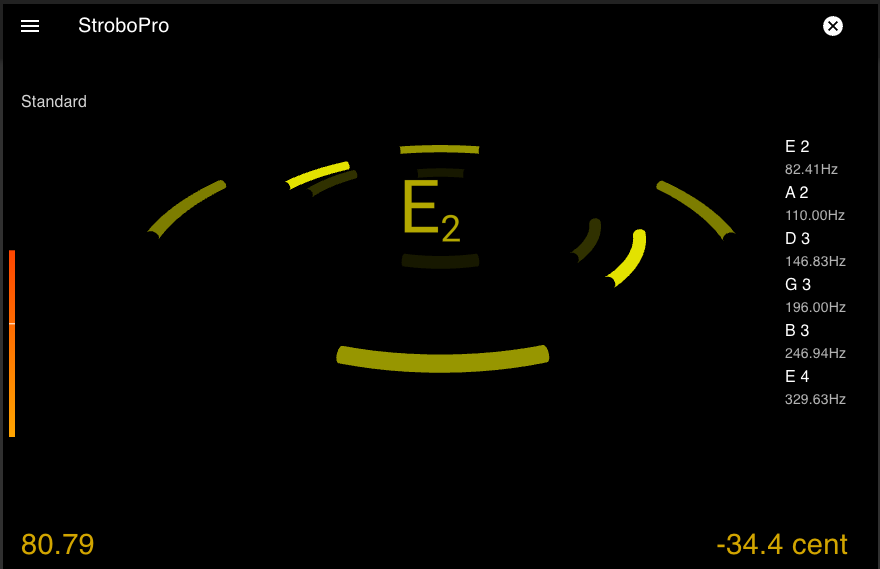
Fundamental y armónicos
Una nota tocada no es solo un tono, sino una frecuencia fundamental acompañada de una serie de armónicos superiores. Cada armónico aparece como un anillo propio alrededor de la pantalla:
- El anillo más interior corresponde a la frecuencia fundamental
- Cada anillo exterior representa el siguiente armónico (un múltiplo de la fundamental)
- Un anillo más brillante indica un armónico con mayor presencia en el sonido de tu instrumento
- Puedes elegir mostrar entre 4 y 10 anillos en Ajustes (Armónicos visibles). La opción predeterminada es 4. Esto solo modifica lo que ves: la precisión de afinación no cambia y la lectura en cents siempre se calcula a partir de la fundamental y los primeros armónicos
Velocidad y dirección
El movimiento de los anillos indica inmediatamente la precisión:
- Afinado: los anillos permanecen inmóviles
- Giro en sentido horario (la parte superior se mueve hacia la derecha): la nota está alta (sharp)
- Giro en sentido antihorario (la parte superior se mueve hacia la izquierda): la nota está baja (flat)
- La velocidad de giro indica la magnitud de la desviación respecto al tono objetivo
Detener por completo cada anillo es casi imposible con esta sensibilidad. Center Assist (gratuito) resalta el centro de la pantalla cuando estás dentro de un margen muy estrecho alrededor del objetivo. Es únicamente una ayuda visual: no altera la tolerancia de afinación ni frena artificialmente los anillos.
Brillo de los anillos
El brillo de cada anillo refleja la potencia relativa de ese armónico en el timbre de tu instrumento. La escala está comprimida para facilitar la comparación entre armónicos y no como un medidor de laboratorio. El brillo visible depende también de la respuesta del micrófono utilizado.
Pantalla de cents y frecuencia

Junto a los anillos dispones de tres datos claros:
- El nombre de la nota detectada
- La desviación en cents respecto a esa nota en la barra LED graduada en ±58 cents
- La frecuencia detectada en Hz
La lectura de cents cuenta con un suavizado independiente del giro de los anillos. Ambos proceden del mismo motor de detección, por lo que ligeras variaciones son normales. Para el trabajo de afinación más fino, confía en la quietud de los anillos.
Más información: descubre cómo StroboPro alcanza una resolución de <0.1 cent.
Uso de Note Lock y diapasón
Note Lock y el diapasón (Pitch Pipe) se encuentran integrados en un mismo control compacto. Pulsa o haz clic en él para abrir sus opciones.

Note Lock enfoca el afinador en la nota elegida y filtra el audio para que los armónicos de esa nota se muestren con total nitidez.
Cómo funciona Note Lock
Al activar Note Lock (en el móvil, pulsa sobre el nombre de la nota):
- El afinador aplica filtros de audio dedicados alrededor de la nota seleccionada y optimiza el rango de frecuencia
- Resulta mucho más sencillo afinar esa nota concreta sin que la pantalla salte a notas cercanas
- Ayuda en entornos con ruido ambiente y con instrumentos de armónicos complejos
- Ajusta automáticamente el rango de frecuencias para que los armónicos altos de notas agudas sigan visibles

Note Lock es una ayuda de filtrado selectivo, no una detección forzada:
- Si tocas una nota muy distinta, StroboPro puede detectarla o mostrar la nota fijada debido al filtrado aplicado
- Note Lock estabiliza la detección cuando tocas cerca de la nota seleccionada
- Enfoca la atención del afinador sin limitar arbitrariamente su capacidad
Cuándo utilizar Note Lock
- Afinar en entornos con ruido (escenarios, ensayos de banda)
- Instrumentos con sobretonos densos como pianos o instrumentos de viento
- Afinar metódicamente cuerda por cuerda o nota por nota
- Cuando el afinador salta involuntariamente entre notas vecinas
Navegación a la nota anterior / siguiente
Cuando una nota está bloqueada, utiliza las flechas izquierda y derecha en pantalla para avanzar o retroceder entre notas adyacentes manteniendo Note Lock activado. La flecha izquierda selecciona la nota inferior y la derecha la superior.
Afina cuerda a cuerda: fija la primera cuerda y luego pulsa la flecha derecha para pasar a la siguiente sin tener que reconfigurar el bloqueo.
Cuándo no usar Note Lock
- Cuando necesitas comprobar rápidamente varias notas distintas
- Si no estás seguro de a qué nota te estás dirigiendo
- Cuando deseas verificar libremente qué nota estás tocando en cada momento
Diapasón (Pitch Pipe) GRATIS
Generación de tonos de referencia en tiempo real con transiciones suaves de entrada y salida, evitando chasquidos o ruidos bruscos durante directos. Ideal para agrupaciones vocales, directores de coro y músicos.

- Abre el control de Note Lock y diapasón
- Selecciona la opción Diapasón y elige la nota que deseas escuchar
- Ajusta el volumen a tu entorno
- Vuelve a pulsar sobre la nota para detenerla con un desvanecimiento suave
Ajuste fino de sensibilidad del micrófono
Puedes configurar la sensibilidad del micrófono (en dB) en los ajustes avanzados para adaptarlo a tu instrumento. Esto ayuda a StroboPro a captar la señal limpia sin interferencias ambientales.

La barra vertical representa el nivel de activación. StroboPro lo calibra automáticamente según el ruido de fondo. Cuando el sonido supera ese nivel, comienza el análisis de afinación. Puedes pulsar sobre la barra para ajustarlo manualmente.
Si la detección resulta inestable:
- Busca un lugar más silencioso si es posible
- Acerca el micrófono de tu dispositivo al instrumento
- Toca notas claras y déjalas resonar
- Ajusta la sensibilidad directamente en el vúmetro
Personalizar la configuración de afinación

Frecuencia de referencia
La referencia estándar es A4 = 440 Hz. Puedes modificarla en Ajustes:
- Para sincronizarte con músicos que utilicen otro patrón (como 442 Hz en orquestas)
- Para instrumentos de época y afinaciones históricas (como 415 Hz o 432 Hz)
- Para preferencias interpretativas concretas
La frecuencia seleccionada se conserva para tus siguientes sesiones.
Transposición
La transposición desplaza los nombres de notas mostrados en pantalla. Es imprescindible para instrumentos transpositores cuya nota escrita difiere de la nota real que suena (como el clarinete en Si bemol o el saxofón alto en Mi bemol).
Ejemplo: un clarinete en Si bemol que lee un Do suena como Si bemol real. Configurar la transposición de Do a Si bemol hace que el afinador muestre la nota escrita (Do) en lugar de la que suena.
Se configura en los ajustes y se aplica globalmente a todos los modos.
Transposición con afinaciones personalizadas o generadas por IA: el nombre de la nota cambia a la nota escrita mientras que la frecuencia (Hz) mide el sonido real emitido. La medición de afinación comprueba siempre el tono real que suena.
Las afinaciones cromáticas integradas desplazan la referencia de afinación, que es el comportamiento esperado.
Los símbolos de pantalla personalizados por nota se conservan sin cambios al transponer. Consulta Símbolos de pantalla a continuación.
Símbolos de pantalla (etiquetas de notas)
Cada nota de una afinación puede tener un símbolo de pantalla opcional: una etiqueta breve que sustituye al nombre de nota estándar. Puedes asignarlo en el editor de afinaciones (Editar nota y luego Símbolo de pantalla).
Cuando se define un símbolo, este aparece en los selectores laterales y en el centro de la pantalla.
Usos habituales:
- Instrumentos de cuerda: numerar las cuerdas (1 a 6 en guitarra, 1 a 4 en bajo) para identificar la cuerda antes que la nota
- Guitarras de 12 cuerdas: marcar pares con etiquetas como "4+3" o "2+1"
- Afinaciones experimentales: cualquier distintivo que se adapte a tu forma de tocar
Un símbolo de pantalla es una referencia posicional. La transposición modifica la nota acústica pero mantiene inalteradas las etiquetas en sus cuerdas correspondientes.
Instrumentos y afinaciones

- Elige tu tipo de instrumento en el menú desplegable
- Selecciona entre las diversas afinaciones predefinidas
- Cada instrumento incluye compensaciones calibradas para una afinación impecable
Determinadas afinaciones (estiramiento de piano, True Temperament) incorporan desviaciones fijas en cents en su propia definición.
Guardar tus afinaciones en todos tus dispositivos GRATIS
Inicia sesión para mantener accesible tu biblioteca personal en la web, iOS y Android: instrumentos a medida, afinaciones personalizadas y frecuencia de referencia.

Las afinaciones creadas sin haber iniciado sesión se guardan únicamente en ese dispositivo local. Inicia sesión antes de crearlas para conservarlas en todas partes. Al cerrar sesión, la aplicación vuelve a los instrumentos de fábrica y recarga tus afinaciones en cuanto vuelvas a entrar.
Modo Grabación: crear afinaciones personalizadas GRATIS
- Selecciona "Añadir instrumento" y activa el modo Grabación
- Toca cada cuerda o nota de tu instrumento de una en una
- La aplicación detecta y registra cada nota automáticamente
- Asigna un nombre y guarda tu afinación personalizada

Al crear una nueva afinación, StroboPro adopta como punto de partida las notas de la primera afinación existente en esa categoría de instrumento. Si la categoría está vacía, empieza con una nota de referencia (A4).
Cuenta y dispositivos
Tu cuenta StroboPro vincula tu biblioteca de afinaciones y tu acceso Premium en todos tus dispositivos. No se utiliza el correo para emparejar compras de forma automática: basta con iniciar sesión en la misma cuenta StroboPro.
- Abre Cuenta → Métodos de inicio de sesión en la web
- Vincula Apple, Google o un enlace por correo electrónico
- Utiliza ese método en la web, iOS o Android para acceder a la misma biblioteca y ventajas Premium
Si ya has comprado Premium, actualiza StroboPro, inicia sesión en tu cuenta y usa Restaurar acceso Premium en Ajustes. Para cualquier consulta adicional, escribe a support@applicaudia.se.
Acceso Premium sin conexión: los usuarios móviles conservan su acceso Premium localmente en su dispositivo de compra incluso sin iniciar sesión. La sincronización en la nube y la IA requieren conexión a la cuenta.
App complementaria para Wear OS BETA
StroboPro funciona en tu smartwatch Wear OS como complemento de la aplicación para teléfonos Android, para que puedas seguir afinando cuando el teléfono no esté a tu alcance: por casa, en otra habitación o con el teléfono en el bolsillo a mitad de una canción. El reloj muestra una pantalla estroboscópica multiarmónica con una resolución de pantalla de <0.1 cent.
Vinculación
- Instala la aplicación de StroboPro en tu teléfono Android
- Vincula el reloj con el teléfono e instala StroboPro desde Google Play en el reloj
- Abre la aplicación del teléfono una vez mientras el reloj esté conectado: tu afinación y tus ajustes actuales se sincronizarán con el reloj automáticamente
Qué se sincroniza
La aplicación del teléfono envía al reloj tu afinación activa, el número de anillos armónicos, los ajustes de pantalla y tu estado Premium. Cuando cambias cualquiera de estas opciones en el teléfono con el reloj conectado, una copia actualizada llega al reloj por sí sola, sin transferencia manual.
Uso del reloj
- Tras aproximadamente un minuto de silencio, el afinador entra en reposo para ahorrar batería; un solo toque lo reactiva
- Mantén pulsado el centro de la pantalla para activar o desactivar el bloqueo manual de nota (Note Lock)
- Gira la corona o desliza el dedo para subir o bajar la nota bloqueada paso a paso
Premium y uso sin conexión
No hay que comprar nada nuevo: el acceso Premium en el reloj sigue tu suscripción existente de Android Premium o Universal Premium. Si vence una suscripción de duración limitada, el reloj vuelve al conjunto de funciones gratuitas (hasta cuatro anillos armónicos y modo Velocity), incluso mientras está sin conexión lejos del teléfono, y se actualiza en cuanto vuelve a conectarse.
Limitaciones y rango de afinación
- Software en fase beta: las funciones y el comportamiento pueden cambiar entre actualizaciones
- La detección es fiable hasta aproximadamente D1; las notas más graves pueden no registrarse de forma estable
- El reloj no se puede configurar por sí solo: los ajustes de pantalla, la afinación, el número de anillos y el estado Premium provienen del teléfono
- La sensibilidad del micrófono está preajustada para instrumentos a corta distancia y todavía no es ajustable por el usuario
Para obtener más detalles sobre el uso en el escenario, los controles giratorios y la arquitectura DSP nativa, consulta nuestra guía del afinador de guitarra para Wear OS.
Asistente para piano (Piano Tuning Assistant) PREMIUM
El Asistente para piano es una herramienta Premium guiada que diseña una afinación personalizada adaptada a tu piano. Cada piano es singular: el calibre y la longitud de las cuerdas condicionan la sonoridad de los acordes. El asistente escucha tu instrumento y calcula su curva óptima.
Por qué los pianos requieren estiramiento
En una guitarra o un violín, los armónicos coinciden con las notas teóricas. Las cuerdas de piano son rígidas, lo que eleva ligeramente sus armónicos reales (inarmonicidad), especialmente en los graves profundos y en los agudos.
Afinar un piano con un temperamento igual matemático puro produce acordes ásperos. Los afinadores profesionales resuelven esto estirando la afinación: graves un poco más bajos y agudos un poco más altos para que el instrumento suene en armonía consigo mismo. El asistente calcula este estiramiento automáticamente a partir de mediciones reales.
Uso del Asistente para piano
Para consultar la guía completa paso a paso, visita nuestra guía de afinación de pianos.
Si una fila se queda en "Esperando nota…", es probable que la cuerda esté demasiado lejos del tono previsto. Cambia al afinador cromático, afínala aproximadamente y regresa al proceso de medición.

Ajustes de estiramiento para piano predefinidos
Si no deseas medir tu piano, StroboPro incluye ajustes de estiramiento calculados para pianos verticales, espinetas, consolas y diferentes tamaños de cola (Grand). Cada ajuste contiene datos de estiramiento integrados para cada tecla.
Para pianos acústicos, se recomienda el Estilo de octava mixta 6:3 / 4:2 para obtener unos graves rotundos y octavas limpias y sin batimientos en los registros medios y agudos.
El modelo de estiramiento pertenece al tipo de piano (el subinstrumento) y no a la afinación individual. Guardar como copia los valores en cents mientras adopta el modelo de estiramiento del tipo de piano de destino.
Nota: los modelos de fábrica para pianos pequeños (verticales, espinetas) aplican a veces un estiramiento algo mayor que los datos reales. Para estos instrumentos, medir con el Asistente para piano ofrece resultados notablemente superiores.
Adaptación continua de la pantalla
Cuando una afinación de piano está activa, StroboPro alinea cada anillo armónico con la posición física de los parciales de tu instrumento en lugar de armónicos teóricos. La lectura resulta limpia y estable en todo el teclado.
Plugin DAW (VST3 / AU, Fase Beta)
El plugin DAW de StroboPro traslada la afinación estroboscópica multiarmónica a tu secuenciador (Logic Pro, Ableton Live, Cubase, Reaper, etc.). Descarga la beta pública en strobopro.se/daw/release/. La descarga es gratuita durante la fase beta; las funciones avanzadas requieren DAW Platform Premium o Universal Premium.
Instalación
macOS VST3: descomprime el archivo y copia StroboPro Plugin.vst3 en /Library/Audio/Plug-Ins/VST3/ (o ~/Library/Audio/Plug-Ins/VST3/), luego reinicia tu DAW.
macOS AU: copia StroboPro Plugin.component en /Library/Audio/Plug-Ins/Components/ y reinicia tu DAW.
Linux VST3: extrae el archivo con tar -xzf en ~/.vst3/ (o /usr/lib/vst3/).
Windows VST3: descomprime y copia StroboPro Plugin.vst3 en C:\Program Files\Common Files\VST3\, luego reinicia tu DAW.
Versión independiente (Standalone): arrastra la app a /Applications en macOS, ejecuta el binario en Linux, o descomprime y abre el archivo exe en Windows.
Gatekeeper y firmado digital
Las descargas de macOS cuentan con firma Developer ID y certificación notarial de Apple. Si macOS muestra una advertencia al abrir por primera vez, haz clic derecho sobre la app y selecciona Abrir. En Windows, haz clic en Más información y Ejecutar de todas formas si salta SmartScreen.
Soporte para la versión beta
Para soporte, consultas y comentarios sobre la versión beta, visita r/strobopro.
Temas avanzados

Ajuste de entonación y quintaje
La entonación (o quintaje) determina la precisión con la que tu instrumento mantiene la afinación a lo largo de todo el diapasón. Consulta nuestra guía de entonación para aprender a comprobar y calibrar las selletas de tu guitarra.
Afinación en grupo y ensambles
Para afinar varios instrumentos conjuntamente:
- Establecer una referencia: tomar un instrumento bien afinado como base común
- Sincronizar la frecuencia patrón: comprobar que todos los dispositivos utilicen la misma referencia (por ejemplo A4 = 442 Hz)
- Afinar en orden: primero los instrumentos graves, luego los medios y por último los agudos
- Comprobar intervalos: tocar octavas y quintas en conjunto verificando la consonancia
- Comprobación final: tocar una progresión armónica sencilla entre todos
Rango de frecuencias
El afinador calibra automáticamente el rango de frecuencias para obtener la máxima resolución donde se necesita. Con Note Lock activo, el rango se adapta a la nota fijada y al número de anillos visibles. La afinación Ultra-Low A-1-G4 proporciona una resolución extraordinaria para registros de órgano de 32 pies y subgraves. Más detalles en la guía ultra-low.

- Predeterminado: resolución óptima para bajo, guitarra e instrumentos de cuerda similares
- Más alto (Higher): respuesta ampliada para instrumentos con armónicos muy agudos (violines, registros altos)
- El más alto (Highest): cubre el espectro completo para notas extraordinariamente agudas
Interacción con los anillos visibles: al activar Note Lock, StroboPro calcula la frecuencia del anillo más alto. Si sobrepasa el rango actual, la aplicación amplía automáticamente el rango para mostrar todos los anillos con limpieza.
Tamaño FFT PREMIUM
El tamaño de la FFT equilibra precisión de detección y velocidad de respuesta. Tamaños mayores identifican la nota con mayor exactitud con una latencia ligeramente superior; tamaños menores responden con mayor rapidez. El valor predeterminado es 2048.
La FFT solo decide qué nota estás tocando. Cerca de la afinación, la lectura en cents se mide a partir del movimiento de los anillos y el tamaño FFT no influye. Lejos de la afinación, a más de 15 cents de desvío, la pantalla de cents proviene de la FFT y una FFT mayor ofrece una lectura más precisa.
- 1024: más rápida, menor resolución de frecuencia
- 2048: equilibrada (predeterminada)
- 4096: máxima precisión, mayor latencia
Tipo de pantalla estroboscópica PREMIUM
Determina la animación de los anillos. Velocity (predeterminado) ofrece un giro fluido a los fotogramas que soporte tu pantalla. Position (solo móvil) reproduce el comportamiento de un estroboscopio físico tradicional y requiere un dispositivo potente.
Tasa de refresco estroboscópica PREMIUM
Controla con qué frecuencia se calcula y refresca la animación. El valor estándar es 80 Hz.
- 30 / 40 Hz: máxima estabilidad, menor reactividad
- 60 / 80 Hz: equilibrio ideal (80 Hz estándar)
- 100 / 120 Hz: la más rápida, puede reducir la precisión
Efectos de brillo (Glow) MOBILE
Un realce estético que añade un halo luminoso alrededor de los anillos. Si utilizas un dispositivo antiguo y notas lentitud, puedes desactivarlo. Desactivado por defecto.
Afinar en ambientes ruidosos
- Usa Note Lock: bloquea la nota objetivo para evitar saltos indeseados
- Acerca el dispositivo: sitúa el micrófono lo más cerca posible de la fuente de sonido
- Aísla la señal: orienta el micrófono de espaldas al ruido circundante
- Deja sonar las notas: pulsa con claridad y mantén la vibración
Solución de problemas
| Problema | Soluciones recomendadas |
|---|---|
| No se detecta sonido |
|
| La pantalla salta entre notas |
|
| La app se bloquea o va lenta |
|
| La afinación parece imprecisa |
|
| Faltan afinaciones o acceso Premium en otro dispositivo |
|
Preguntas frecuentes (FAQ)
¿Cómo utilizo el afinador estroboscópico StroboPro?
Permite el acceso al micrófono, elige tu instrumento y toca una nota. Cuando el patrón de anillos armónicos se queda inmóvil, estás perfectamente afinado.
¿Por qué mi afinador no detecta ningún sonido?
Comprueba los permisos del micrófono. Si usas auriculares Bluetooth, desconéctalos para probar. Reiniciar el navegador o utilizar Chrome o Firefox también soluciona la mayoría de casos.
¿Qué es un afinador estroboscópico y por qué es más exacto?
Un afinador estroboscópico compara la fase de tu señal contra una referencia constante. La pantalla multiarmónica de StroboPro ofrece una resolución de <0.1 cent, haciendo visibles las desviaciones más sutiles.
¿Es StroboPro gratuito?
Sí. El afinador esencial, la biblioteca de afinaciones y la sincronización entre dispositivos son gratis con tu cuenta. Premium incluye herramientas profesionales como generación por IA, modo Position, asistente para piano y más anillos.
¿Qué instrumentos son compatibles?
Guitarra, bajo (de 4 a 6 cuerdas), mandolina, contrabajo, piano, ukelele, banjo, nyckelharpa, violín y cualquier otro instrumento mediante afinaciones personalizadas o creadas por IA.
¿Está disponible StroboPro en iOS y Android?
Sí, en la web, iOS y Android. Cada plataforma ofrece Platform Premium para ese sistema, mientras que Universal Premium te da el conjunto completo de herramientas Premium en los tres entornos.
¿Funciona StroboPro en mi smartwatch?
Sí. StroboPro funciona en smartwatches Wear OS como complemento de la aplicación para teléfonos Android, llevando la pantalla estroboscópica multiarmónica a tu muñeca. Instala StroboPro desde Google Play en el reloj. La app del reloj está en fase beta.
¿Qué es el Asistente para piano?
Una herramienta Premium que analiza tu piano y genera una curva de estiramiento calculada a medida para que todos los acordes suenen puros en todo el teclado.
¿Cómo utilizo la misma cuenta en todos mis dispositivos?
En la web, accede a Cuenta → Métodos de inicio de sesión y vincula Apple, Google o tu correo. Inicia sesión después en tus otros dispositivos con esas mismas credenciales.
¿Cuál es la diferencia entre Platform Premium y Universal Premium?
Platform Premium es el conjunto completo de herramientas Premium en una única plataforma (Web, iOS o Android). Universal Premium es el mismo conjunto de herramientas Premium en todos tus dispositivos iniciando sesión en tu cuenta StroboPro.
¿Cómo combino un estiramiento de referencia con mi tipo de piano?
- Accede a Piano → Estiramientos de referencia y elige la curva deseada
- Selecciona Editar afinación y luego Guardar como
- Elige Piano y un tipo de destino (ej. Cola de concierto, Vertical)
- Introduce un nombre y guarda
- Selecciona la afinación guardada bajo ese modelo
¿Por qué la lectura en cents varía ligeramente entre los ajustes de Rango de frecuencias?
Las campanas, cuencos, gongs e instrumentos de láminas son inarmónicos: sus armónicos no son múltiplos enteros exactos del tono principal. Un afinador de espectro completo pondera esos armónicos en conjunto al calcular su lectura. Cada ajuste de Rango de frecuencias analiza una parte distinta del espectro. En instrumentos inarmónicos, el valor en cents puede variar unos pocos cents entre ajustes. Tocar más fuerte aporta más energía de armónicos al análisis, por lo que la variación aumenta.
- Afina sobre el sonido sostenido, no sobre el golpe inicial. Los primeros instantes tras el golpe dispersan la lectura mientras los armónicos se estabilizan.
- Mantén un volumen constante entre comprobaciones.
- Elige un único ajuste de Rango de frecuencias para toda la sesión, para que las comparaciones sean equivalentes.
- Usa Note Lock en cuanto sepas la nota objetivo. A menos de 15 cents de la nota fijada, la lectura proviene de los propios anillos y se mantiene igual entre distintos ajustes de Rango de frecuencias.
- Para un instrumento agudo con muchos armónicos, como un cuenco tibetano, selecciona Rango de frecuencias: El más alto (Highest) y un Tamaño FFT mayor (Ajustes avanzados). Cuando la nota está lejos de su tono, a más de 15 cents, la indicación de cents proviene de la FFT. Un tamaño FFT mayor da una lectura más precisa en ese caso.
Acceso Premium y apoyo al desarrollo independiente
El afinador principal, la biblioteca manual y la sincronización son y seguirán siendo gratuitos. Comprar Premium respalda el desarrollo continuo y desbloquea funciones especializadas.
Platform Premium
El conjunto completo de herramientas Premium en una plataforma concreta (Web, iOS o Android) como compra única.
Universal Premium
El mismo conjunto completo de herramientas Premium en todos tus dispositivos iniciando sesión en tu cuenta StroboPro.
Con Premium obtienes afinaciones por IA, modo Position, configuración FFT, frecuencia de refresco, manejo adaptativo de altas frecuencias, asistente para piano, Echo Mode y ajuste más allá de cuatro anillos armónicos. Puede haber una prueba de Universal Premium disponible antes de la compra.
Posponer el banner de Premium
En el afinador, de vez en cuando aparece un banner de Premium con una nota sobre lo que añade Premium. Si prefieres no verlo, usa el botón Posponer del banner y permanecerá oculto durante 30 días. La pantalla de compra ofrece la misma opción de posponer cuando la abres desde el banner. Tras 30 días, el banner vuelve a aparecer por su cuenta. Premium lo elimina de forma permanente.
Herramientas Premium
La generación por IA, Echo Mode y el Asistente para piano son funciones Premium. El diapasón sonoro permanece gratuito.
Generación de afinaciones por IA PREMIUM
Describe tu configuración en lenguaje natural (ej. "Drop D", "Open G", "7 cuerdas metal") y la IA configurará la afinación automáticamente sin necesidad de ajustes manuales.
- Cualquier afinación estándar o alternativa (Drop D, Open G, DADGAD, etc.)
- Afinaciones para diapasones True Temperament
- Instrumentos exóticos y afinaciones específicas
- Cualquier combinación que puedas describir, editable en todo momento
La afinación por IA es una función Premium. Crear y guardar afinaciones manualmente es totalmente gratis.
Echo Mode (Accesibilidad) PREMIUM
Echo Mode ofrece una guía de afinación por audio pensada para usuarios con dificultades visuales. En lugar de mirar los anillos, una señal de referencia acústica te guía hacia el tono exacto.

- Activa Echo Mode en los Ajustes
- La aplicación escucha tu instrumento en tiempo real
- Al detectar una nota estable, reproduce un tono que se desliza desde tu nota hacia la nota objetivo
- El tono se mantiene en la nota objetivo y se desvanece suavemente
- Tras una breve pausa, el ciclo se repite de manera automática
- Afina para igualar el tono mantenido hasta que la nota sea perfecta
Consigue StroboPro en iOS y Android
