チューニングを始める
- (ブラウザのみ)マイクへのアクセスを許可する:Tap to Tune をタップ
- 楽器で音を出す
- 表示を見ながら調整し、リングができるだけ静止した状態に近づける

ストロボチューナーとは
ストロボチューナーは、楽器の音を安定した内部基準と継続的に比較し、その差を動きとして表示します。この比較は複数の倍音リングとして同時に現れるため、音の一部だけでなく倍音構成全体を見ることができます。ギター、ベース、ピアノ、弦楽器、管楽器など、あらゆる楽器で使えます。
StroboProは <0.1セント の表示分解能を備えています。目標ピッチから約25セント以内に入ると、リングが落ち着き、0.1セント未満の小さな変化もはっきりと読み取れるようになります。標準のVelocityモードは動きを滑らかで読みやすく保ち、古い機械式ストロボのようなちらつきがありません。
さらに詳しく: プロ仕様ストロボチューナーの仕組みと選び方については、ストロボチューナー解説ガイドをご覧ください。
ストロボチューニングの深掘り解説、<0.1セント の分解能、ベースやピアノの調律、チューナーの精度の測り方については、StroboProブログをご覧ください。
StroboProの表示の読み方
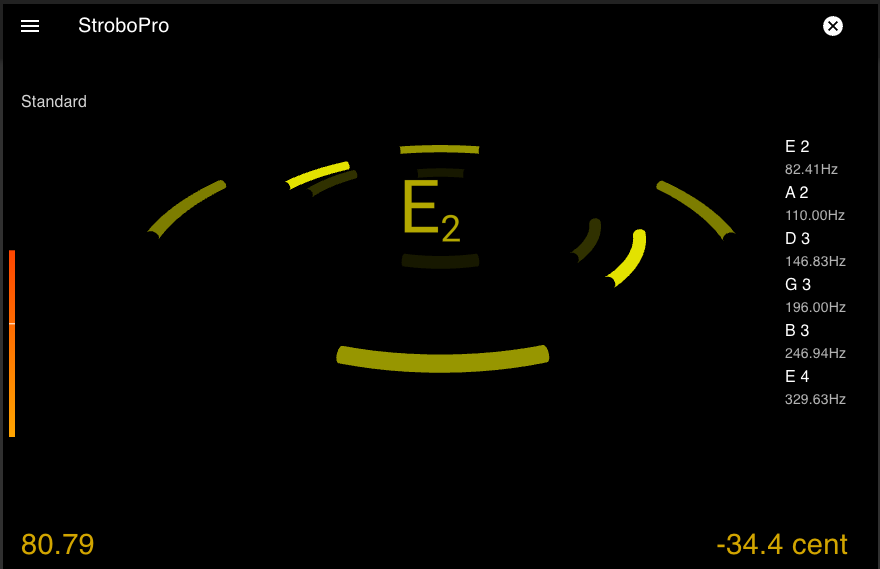
基音と倍音
弾かれた音は単一の音ではなく、基音と、その上に重なる一連の倍音から成ります。各倍音は、表示の周囲にそれぞれ独立したリングとして現れます:
- 最も内側のリングが基音に対応します
- 外側のリングはそれぞれ次の倍音(基音の整数倍)に対応します
- リングが明るいほど、その倍音が楽器の音の中で強く含まれています
- リングの表示数は設定(Visible Harmonics/表示する倍音)で4から10の間で選べます。標準は4です。これは表示だけの変更で、調律の精度には影響せず、セント偏差は表示リング数にかかわらず常に基音と下位の倍音から計算されます
速度と回転方向
リングの動きから、ピッチとのずれがすぐに分かります:
- ピッチに合っている:リングが静止します
- 時計回りに回転(上端が右へ流れる):音が高め(シャープ)です
- 反時計回りに回転(上端が左へ流れる):音が低め(フラット)です
- 回転が速いほど、目標ピッチからのずれが大きいことを示します
この精度では、すべてのリングを完全に静止させることはほぼ不可能です。Center Assist(無料)は、目標周辺の狭い帯域内に入ったときに表示の中央をハイライトします。これは純粋な視覚補助であり、チューニングの判定基準が変わることも、リングが停止することもありません。
リングの明るさ
各リングの明るさは、その倍音が楽器の音の中で持つ強さに応じて変化します。スケーリングは直線ではなく圧縮されているため、明るさは倍音同士を比べる目安として使い、絶対的な強さの測定には使わないでください。リングの見え方の明るさは、使用するマイクにも左右されます。
セントと周波数の表示

リングのほかに、3つの数値が表示されます:
- 検出された音名
- その音からのセント偏差。±58セントの範囲をLEDバーに表示
- 検出された周波数(Hz)
セント表示はリングの動きとは別に平滑化されています。両方とも同じ検出エンジンから得られるため、わずかな差が出るのは正常です。セント数値は、表示リング数にかかわらず、常に基音とその最初の3つの倍音のうち最も強い成分から計算されます。最も精密な調律作業では、リングを信頼してください。
さらに詳しく: StroboProが <0.1セント の分解能を実現する仕組みをご覧ください。
ノートロック(Note Lock)とピッチパイプ(Pitch Pipe)を使う
Note LockとPitch Pipeは、同じコンパクトなコントロールの中にあります。初期状態でコントロールを押すかクリックすると開き、オプションが表示されます。

Note Lockはチューナーの焦点を選択した音に絞り、周波数レンジを狭めることで、その音の倍音をきれいに表示します。
Note Lockの仕組み
Note Lockを有効にすると(モバイルでは音名をタップして切り替え):
- チューナーが選択した音の周辺に専用のオーディオフィルターをかけ、その倍音がきれいに表示されるよう周波数レンジを最適化します
- 他の音に飛ばされることなく、目的の音だけを調律しやすくなります
- 騒がしい環境や、複雑な倍音を持つ楽器で役立ちます
- 周波数レンジを自動的に調整し、高めの音の高次倍音も表示され続けるようにします

Note Lockはフィルター補助であり、検出を強制する機能ではありません:
- 選択した音とまったく別の音を弾いた場合、フィルターがかなり強いため、StroboProはその音を検出することもあれば、選択した音が正しいと報告することもあります
- Note Lockは、選択した音に近い音を弾いているときの検出を安定させる補助です
- チューナーの注意を選択音に集中させる機能であり、検出を無理に制限するものではありません
Note Lockが役立つ場面
- 騒がしい環境での調律(楽屋、バンド練習など)
- ピアノや一部の管楽器など、複雑な倍音を持つ楽器
- 弦ごと、音ごとに順番に進める系統的な調律
- StroboProが正しい音から別の音へ飛び続けるとき
前の音・次の音への移動
音をロックしている間、画面上の左右の矢印ボタンで、Note Lockをオンにしたまま隣接する音へ移動できます。左で前(低い)の音、右で次(高い)の音にロックします。
弦ごとに調律する場合:最初の弦をロックし、右矢印をタップして次の音へ進めば、ロックし直す必要がありません。
Note Lockを使わないほうがよい場面
- 複数の異なる音をすばやく続けて調律したいとき
- どの音に向かって調律しているのか分からなくなっているとき
- 実際に弾いている音をそのまま確認したいとき
ピッチパイプ(Pitch Pipe) 無料
リアルタイムで生成される基準音です。フェードイン・フェードアウトが滑らかで、演奏中に音が開始・停止してもクリック音やポップ音が入りません。アカペラグループ、合唱指導者、信頼できる基準音を必要とするすべての演奏者に最適です。

- Note LockとPitch Pipeのコントロールを押すかクリックして開く
- Pitch Pipeオプションを選び、鳴らしたい音を選択する
- 環境に合わせて音量を調整する
- 停止するときはもう一度音を押すかクリックする(滑らかなフェードアウトによりクリック音が防がれます)
マイク感度での微調整
詳細設定では、マイク感度(dB)を楽器や環境に合わせて設定できます。周囲の音に邪魔されず、弾いた音をStroboProが捉えやすくなります。

縦棒がトリガーレベルです。StroboProは背景ノイズに合わせて自動で調整します。入力信号がこのレベルを超えると、ピッチ解析が始まります。縦棒を押すかクリックして、感度を手動で調整することもできます。
検出が不安定な場合:
- 可能であれば、より静かな場所に移動する
- デバイスのマイクを楽器に近づける
- 音をはっきり出し、余韻を残す
- VUメーターを押して感度を手動で調整する
チューニング設定のカスタマイズ

基準周波数
標準の基準音はA4 = 440 Hzです。設定で変更できます:
- 別の基準音を使う演奏者に合わせるとき
- 伝統的に別の基準音を使う古楽器や歴史的楽器のため(例:415 Hzや432 Hz)
- 個人の好みや、特定の演奏要件のため
選択した基準周波数は次回のセッション用に保存されます。
移調(Transposition)
移調は、画面に表示される音名をずらす機能です。記譜上のピッチと実際に鳴るピッチが異なる移調楽器で特に役立ちます。移調を設定すると、StroboProは実際に鳴る音ではなく、楽譜に書かれる音を表示します。
例:B♭クラリネットが記譜上のCを吹くと、実際にはB♭が鳴ります。移調をCからB♭に設定すると、チューナーは鳴っている音(B♭)の代わりに記譜上の音(C)を表示します。
設定は設定画面の移調セレクターから行います。すべてのチューニングモードに共通して適用されます。
カスタムチューニングやAIチューニングでの移調:音名は記譜上のピッチに移りますが、周波数(Hz)は実際に鳴るピッチを示したままです。音名とHzの値が異なる音名に対応して見えるのは意図的な仕様で、チューニングの判定は常に実際のピッチに対して行われます。
内蔵のクロマチックチューニングは移調を別の方法で処理します。チューニングの基準そのものをずらします。これも想定された動作です。
音名は標準的なアルファベット(AからG、♯/♭付き)を使用します。音ごとに設定したカスタム表示シンボルは移調の影響を受けません。シンボルはピッチ名ではなく位置を示すラベル(弦番号、キー名、複弦のマーカーなど)であり、その音に紐付いたままだからです。下記の表示シンボルを参照してください。
表示シンボル(カスタム音名ラベル)
チューニング内のすべての音には、任意の表示シンボルを設定できます。これは、その音が表示される場所であればどこでも標準のアルファベット音名を置き換える短いラベルです。チューニングエディタで音ごとに設定します(Edit Note、続いてDisplay Symbol)。空欄のままにすると標準の音名が使われます。
シンボルを設定した音は、表示の端に並ぶノートロック用のチップや、中央のメイン音名表示で、アルファベットの代わりにそのシンボルが表示されます。
よくある使い方:
- 弦楽器: 弦に番号を付ける(ギターは1から6、ベースは1から4)。各チップにピッチではなく弦名が表示されます
- 12弦や複弦コースの楽器: ペアになった弦を「4+3」「2+1」のようなラベルで区別します
- カスタムや実験的なチューニング: 楽器に対する自分の考え方に合った、任意の短いラベル(キー名、共鳴弦名、自由なタグなど)
表示シンボルには、位置を示すラベル、ピッチ、その他任意の文字を使えます。移調を設定すると元のピッチ(およびその音が表示するはずの標準音名)は移りますが、シンボル自体が変わることはありません。1から4の番号を付けたベースは、移調しても同じ弦に同じ番号を保ちます。移動するのは各弦が合わせられるピッチだけです。チューニングの判定は常に実際に鳴ったピッチに対して行われます。
楽器とチューニング

- ドロップダウンから楽器の種類を選択します
- その楽器用のチューニングプリセットから選びます
- 各楽器には、正確な調律のための専用オフセットが組み込まれています
一部のチューニング(ピアノストレッチ、True Temperament)には、チューニング定義の中に音ごとのセントオフセットが組み込まれています。
チューニングをデバイス間で保存する 無料
サインインすると、個人のチューニングライブラリをWeb、iOS、Androidで共有できます。カスタム楽器、チューニング、基準周波数の設定がすべて同期されます。

サインインせずに作成したカスタムチューニングは、そのデバイスにのみ保存され、同期されません。すべての場所で使えるようにするには、作成前にサインインしてください。サインアウトするとアプリはデフォルトの楽器セットに戻ります。同期済みのチューニングは、次回サインインしたときに自動的に再読み込みされます。
レコードモード:カスタムチューニングの作成 無料
- 「Add Instrument(楽器を追加)」を選択し、レコードモードを有効にする
- 楽器の各弦、各音を1つずつ弾く
- アプリが各音を自動的に検出して保存します
- カスタムチューニングに名前を付けて保存する

新しいカスタムチューニングを作成するとき、StroboProは同じ楽器とサブ楽器の組み合わせにある最初の既存チューニングの音を出発点として引き継ぎます。カテゴリが空の場合は、単一の基準音(A4)から始まります。これを編集しても、AI生成に任せても構いません。
アカウントとデバイス
StroboProアカウントは、チューニングライブラリとPremiumアクセスをまとめて管理するためのものです。購入の照合に氏名やメールアドレスは使われません。代わりに、同じStroboProアカウントでサインインしてください。
- Webでサインインした状態でアカウント → ログイン方法を開く
- Apple、Google、またはパスワードなしのメールを連携する
- Web、iOS、Androidのいずれかで連携済みの方法を使えば、同じライブラリとPremiumアクセスに戻れます
すでにPremiumを購入済みの場合は、StroboProを最新に更新し、同じStroboProアカウントでサインインして、設定からPremiumアクセスの復元を実行してください。それでも解決しない場合は、support@applicaudia.seまでご連絡ください。
サインアウト時のPremiumアクセス: ネイティブアプリで購入されたお客様は、サインアウトしていても購入したデバイス上ではローカルのPremiumアクセスが維持されます。クラウドライブラリ同期、クラウドバックアップ、AI生成にはサインインが必要です。再インストールやデバイスの買い替えの際は、Premiumアクセスの復元を使うか、元のアカウントにサインインしてください。
Wear OSコンパニオンアプリ BETA
StroboProは、AndroidスマートフォンアプリのコンパニオンとしてWear OSスマートウォッチで動作し、家の中や別の部屋、演奏中にスマートフォンをポケットに入れたままなど、スマートフォンに手が届かないときでもそのまま調律を続けられます。ウォッチには <0.1セント の表示分解能を持つマルチ倍音ストロボ表示が現れます。
ペアリング
- AndroidスマートフォンにStroboProスマートフォンアプリをインストールする
- ウォッチをスマートフォンとペアリングし、ウォッチのGoogle PlayからStroboProをインストールする
- ウォッチが接続されている状態でスマートフォンアプリを1度開く。現在のチューニングと設定が自動的にウォッチへ同期されます
同期される内容
スマートフォンアプリからウォッチへ、現在のチューニング、倍音リングの数、表示設定、およびPremiumステータスが送信されます。ウォッチが接続されている間にスマートフォン側でこれらのいずれかを変更すると、手動での転送なしで最新の状態が自動的にウォッチへ届きます。
ウォッチの操作
- 約1分間無音が続くとバッテリーを節約するためにチューナーはスリープ状態になります。1回タップすると復帰します
- 中央のハブを長押しすると、手動のノートロック(Note Lock)のオン/オフが切り替わります
- リューズ(クラウン)を回すかスワイプすると、ロック中の音を上下に1つずつ移動できます
Premiumとオフライン利用
新たに購入する必要はありません。ウォッチでのPremiumは、既存のAndroid PremiumまたはUniversal Premiumのサブスクリプションに連動します。期間限定のサブスクリプションが失効した場合、ウォッチは無料の機能セット(最大4つの倍音リング、Velocityモード)に戻ります。スマートフォンなしでオフラインのときも同様で、再接続され次第すぐに更新されます。
制限事項と調律範囲
- ベータ版ソフトウェア:機能や動作はアップデート間で変更される場合があります
- 音高検出は約D1まで安定して機能します。それより低い音は安定して追跡できない場合があります
- ウォッチ単体での設定変更はできません:表示設定、チューニング、リング数、Premiumステータスはすべてスマートフォン側から引き継がれます
- マイク感度は近距離の楽器向けにプリセットされており、現時点ではユーザーによる調整はできません
ステージでの活用法、回転ベゼルやリューズの操作、ネイティブDSPパイプラインの詳細は、Wear OSギターチューナーガイドをご覧ください。
ピアノ調律アシスタント(Piano Tuning Assistant) PREMIUM
ピアノ調律アシスタント(PTA)は、そのピアノに合わせたチューニングを作る、ガイド付きのPremiumツールです。ピアノは一台ごとに少しずつ異なり、弦の太さや長さが音の響き合い方に影響します。PTAはピアノの音を聞き、弦の振る舞いを学習し、そのピアノが最も良く響くチューニングを作成します。
ピアノに特別な調律が必要な理由
ギターやバイオリンでは、調律された音の倍音は他の音ときれいに整列します。ピアノの弦は太くて硬いため、倍音がわずかに高めにずれます(非調和性、インハーモニシティ)。特に低音域と最高音域で顕著です。
ピアノを普通のクロマチック設定で調律すると、和音が濁ります。プロのピアノ調律師はこれをストレッチ調律で解決します。高音を少し高めに、低音を少し低めにずらし、ピアノ全体として調和するようにするのです。PTAは、実際のピアノの測定に基づいて、これを自動的に行います。
ピアノ調律アシスタントの使い方
完全な手順については、ピアノチューナーガイドをご覧ください。
測定中に音の行が 「Waiting for note(音を待っています)…」 のまま止まるときは、その音が目標ピッチから遠く離れていて、チューナーが別の音として聞いている可能性が高いです。クロマチックチューナーに戻ってその音を弾き、表示される音名とセント偏差を確認してください。およそ半音以上ずれている場合(または別の音名が表示される場合)は、先にクロマチック表示で目標に近づけてから、測定ステップに戻ってください。調律が大きく狂っているピアノは、先にクロマチックで大まかに調律してから測定するのが最も簡単です。

内蔵のピアノプリセット
測定する時間がない場合でも、StroboProには一般的なピアノタイプ向けのストレッチプリセットが用意されています。スピネット、コンソール、アップライト、そして複数のサイズのグランドです。各プリセットにはすべての音のストレッチデータが組み込まれており、開始した時点からそのピアノタイプに合わせて表示と検出が最適化されます。
アコースティックピアノには、ミックス6:3/4:2オクターブスタイルを強くお勧めします。低音域の広いオクターブを豊かで澄んだ響きに整え、中音域と高音域ではうなりのないオクターブに切り替えます。
ストレッチモデルはピアノタイプ(サブ楽器)に属するものであり、個々のセントプリセットに属するものではありません。Save As(別名で保存)を使うと、セント値は新しいチューニングにコピーされますが、ストレッチモデルは選択した移動先のピアノタイプから引き継がれます。新しく作成したカスタムタイプには独自のストレッチモデルがありません。既存の工場出荷時のピアノタイプを選ぶか、ピアノ調律アシスタントでピアノを測定してカスタムプロファイルを作成してください。
既知の制限: 小さいピアノ(アップライト、コンソール、スピネット)向けの工場出荷時のストレッチモデルは、実測データよりも大きなストレッチを生み出します。コンサートグランドとスタジオグランドのプリセットは正確です。小さいピアノでは、工場プリセットよりもピアノ調律アシスタントでの測定のほうが、はるかに良い結果が得られます。
表示がピアノに適応する仕組み
ピアノのチューニングが有効なとき(測定結果でもプリセットでも)、StroboProは各倍音リングを、理想的な数学的位置の代わりに、そのピアノの倍音が実際に存在する位置に合わせます。クロマチックモードでもNote Lock使用時でも、すべての倍音に対して表示がきれいに安定します。追加の操作は必要ありません。
DAWプラグイン(VST3/AU、パブリックベータ)
StroboPro DAWプラグインは、マルチ倍音ストロボチューニングをDAW(デジタルオーディオワークステーション)に直接もたらします。パブリックベータはstrobopro.se/daw/release/からダウンロードできます。ベータ期間中、プラグインのダウンロードは無料です。Premium機能の利用には、DAW Platform Premium(買い切り)またはUniversal Premiumが必要です。
インストール
macOS VST3: ダウンロードしたZIPを展開し、StroboPro Plugin.vst3を/Library/Audio/Plug-Ins/VST3/(またはユーザー専用インストールの場合は~/Library/Audio/Plug-Ins/VST3/)にコピーして、DAWを再起動するかプラグインを再スキャンします。
macOS AU: StroboPro Plugin.componentを/Library/Audio/Plug-Ins/Components/にコピーして、DAW(例:Logic Pro)を再起動します。
Linux VST3: アーカイブをtar -xzfで~/.vst3/(またはシステム全体インストールの場合は/usr/lib/vst3/)に展開します。
Windows VST3: ダウンロードしたZIPを展開し、StroboPro Plugin.vst3をC:\Program Files\Common Files\VST3\にコピーして、DAWを再起動するかプラグインを再スキャンします。
スタンドアロン: macOSではStroboPro Plugin.appを/Applicationsにドラッグし、Linuxでは展開したバイナリを実行します。WindowsではStroboPro_Plugin_Standalone_win.zipを展開し、取り出したexeを実行します。
Gatekeeperとコード署名
macOS版のリリース版ダウンロードはDeveloper IDで署名され、公証済みのため、警告なしで開けるはずです。初回起動時にmacOSが警告を表示する場合は、アプリを右クリックして「開く」を選択してください。Windows版とLinux版は未署名です。Windows StandaloneのexeでWindows SmartScreenの警告が出たときは、「詳細情報」を選んでから「実行」を選んでください。
ベータサポート
ベータのサポート、議論、バグ報告については、r/stroboproをご覧ください。
応用トピック

イントネーション(オクターブ調整)の調整
イントネーションとは、楽器が全音域でどれだけ正確なピッチで鳴るかを指します。ギターなどの弦楽器のイントネーションの確認と調整の全手順については、イントネーションチューナーガイドをご覧ください。
アンサンブルでの調律
複数の楽器を合わせて演奏するために調律するとき:
- 基準を決める: 調律の基準となる楽器を1台選びます
- 基準周波数を揃える: すべてのStroboProインスタンスで同じ基準周波数を使っていることを確認します(例:A4 = 442 Hz)
- 順番に調律する: 低音の楽器から始め、次に中音域、最後に高音域へ進めます
- 音程を確認する: 楽器同士でオクターブや五度を鳴らし、濁りがないかを確認します
- 最終確認: 全員で簡単なコード進行を演奏し、アンサンブルの調律を確認します
周波数レンジ
チューナーは、重要な帯域で最良の分解能を得られるよう、解析する周波数スペクトルの範囲を自動的に選びます。Note Lockが有効なときは、ロックされた音と、Visible Harmonicsで設定したリング数から、レンジを自動的に選択します。同梱のUltra-Low A-1-G4チューニングは、32フィートのオルガンストップやサブベースの音に対応するため、低音域の詳細を余分に保持します。検出した音に対して安全に表示できる倍音リングだけを表示するため、非常に高い音ではリング数が少なく表示されることがあります。最も低い音では、表示が落ち着くまで数秒待ってください。仕組みの詳細はウルトラローチューナーガイドをご覧ください。

- Default(標準): ベース、ギター、これらに似た弦楽器に最良の周波数分解能を提供します。非常に高い倍音(ピアノの最上部の音など)は表示されませんが、基音自体は表示されます
- Higher(高め): 高い倍音を持つ楽器(バイオリン、ギターの高ポジション)向けに表示を拡張します。極低音域での分解能と応答性はわずかに低下します
- Highest(最高): 非常に高い音まで全スペクトルをカバーします。その代わり低いピッチの分解能が落ち、ベースギターや標準ギターの低音弦には向きません
Visible Harmonicsとの連携:Note Lockを有効にすると、StroboProは最も外側のリングの周波数を計算します(ロックした音の周波数 × 表示リング数)。その倍音が現在のレンジを超える場合、すべてのリングをきれいに表示できるよう、アプリが自動的にレンジを引き上げます。たとえばE6のような高い音を表示リング10でロックすると、チューナーはHighestレンジに切り替わります。
FFTサイズ PREMIUM
FFTサイズは、音の検出精度と応答性のトレードオフを制御します。大きいほど音を正確に特定できますが、レイテンシが増えます。小さいほど速く応答しますが、精度は下がります。弾いている音をStroboProが誤認識する場合は、別のサイズを試してください。標準は2048です。
FFTが決めるのは、どの音を弾いているかという部分だけです。音程が近いときはリングの動きからセントが測定されるため、FFTサイズは影響しません。音程が大きく外れているとき(15セント以上のずれ)は代わりにFFTからセントが表示されるため、大きいFFTのほうが正確な読み取りになります。
- 1024: 最速だが精度は最も低い
- 2048: バランス型(標準)
- 4096: 精度は最も高いが、レイテンシも最も大きい
ストロボ表示タイプ PREMIUM
リングのアニメーション方法を選びます。Velocity(標準)は、デバイスが維持できるフレームレートでリングを滑らかにアニメーションさせ、各リングに2つの明るいセグメントを表示します。Position(モバイルのみ)は、各リングを測定位置にスナップさせ、実物のストロボチューナーに近い見た目になります。より高性能なデバイスが必要で、リングのパターンは倍音番号に比例して繰り返すため、外側のリングほど円周上の繰り返しが多く表示されます。
ストロボリフレッシュレート PREMIUM
リングの動きを測定する頻度を制御します。リングは連続的に動いており、リフレッシュレートはアニメーションが変化に追従する速さを決めます。高いほど応答が速くなりますが、精度が下がることがあります。低いほど安定します。標準は80 Hzです。
- 30/40 Hz: 最も落ち着いた表示で、応答は最も遅い
- 60/80 Hz: バランス型(標準は80)
- 100/120 Hz: 最も速く、精度が下がる場合がある
グロー効果 モバイル
リング表示に柔らかい光の輝きを加える、見た目だけの切り替えです。Premium機能ではありませんが、古いデバイスでは動作が遅くなることがあります。アニメーションの動作が重く感じられる場合はオフにしてください。デフォルトはオフです。
騒がしい環境での調律
- Note Lockを使う: 目標の音をロックし、音の飛び跳ねを抑えます
- デバイスの位置: 楽器の発音部に近づけて置きます
- 楽器を遮音する: 静かな隅を探すか、体でマイクを覆って他の音から守ります
- 音を長く鳴らす: 各音をはっきり鳴らし、余韻を残すことで検出が向上します
トラブルシューティング
| 問題 | 対処方法 |
|---|---|
| 音がまったく検出されない |
|
| 表示が音の間を行ったり来たりする |
|
| アプリがクラッシュまたはフリーズする |
|
| 調律が不正確に思える |
|
| 別のデバイスでカスタムチューニングやPremiumアクセスが見つからない |
|
よくある質問
StroboProのストロボチューナーはどうやって使いますか
マイクへのアクセスを許可し、楽器を選択して音を弾きます。倍音リングのパターンが静止したら、チューニングは合っています。
チューナーが音をまったく聞き取りません
マイクへのアクセスを許可しているか確認してください。Bluetoothヘッドセットを使っている場合は、接続を解除してみてください。ブラウザの再起動や、Chrome/Firefoxへの切り替えも有効です。
ストロボチューナーとは何ですか。なぜ高精度なのですか
ストロボチューナーは、入力信号を安定した基準と位相比較します。StroboProのマルチ倍音表示は <0.1セント の分解能を持ち、わずかなピッチ変化も見逃しません。
StroboProは無料ですか
はい。基本のチューナー、手動チューニングライブラリ、デバイス間同期は、サインインすれば無料で使えます。Premiumには、AIチューニング、Positionモード、ピアノ調律アシスタント、追加の倍音リングといった高度なツールが含まれます。
どの楽器に対応していますか
ギター、ベース(4から6弦)、マンドリン、コントラバス、ピアノ、ウクレレ、バンジョー、ニッケルハルパ、バイオリンなど。カスタム、ユーザー定義、AI生成のチューニングにより、その他のどんな楽器にも対応します。共有ボタンから、自分のチューニングを他の人と共有することもできます。
iOSとAndroid向けのStroboProはありますか
はい。Web、iOS、Androidで提供しています。各サーフェスにはそのプラットフォーム向けのPlatform Premiumがあり、Universal Premiumがあれば3つすべてで完全なPremiumツールセットを使えます。
スマートウォッチでStroboProは使えますか
はい。StroboProはAndroidスマートフォンアプリのコンパニオンとしてWear OSスマートウォッチで動作し、手首の上でマルチ倍音ストロボ表示を確認できます。ウォッチのGoogle PlayからStroboProをインストールしてください。ウォッチアプリは現在ベータ版です。
ピアノ調律アシスタントとは何ですか
ピアノの音を聞き取ってカスタムのストレッチチューニングを作るPremiumツールです。キーボード全体で和音が調和して響くようになります。
すべてのデバイスで同じアカウントを使うには
Webでサインインした状態でアカウント → ログイン方法を開き、Apple、Google、またはパスワードなしのメールを連携します。その後、Web、iOS、Androidのいずれかで連携済みの方法を使ってください。
Platform PremiumとUniversal Premiumの違いは何ですか
Platform Premiumは、1つのサーフェス(Web、iOS、またはAndroid)のための完全なPremiumツールセットです。サインインせずにそのプラットフォーム用として購入でき、後から任意でアカウント連携と復元ができます。Universal Premiumは、同じツールセットをすべてのサーフェスで提供するものであり、デバイス間で使うには同じStroboProアカウントへのサインインが必要です。
リファレンスストレッチを自分のピアノタイプと組み合わせるには
- ピアノ → リファレンスストレッチを選び、希望のカーブを選択する
- チューニングを編集を選び、続いて別名で保存を選ぶ
- ピアノと、既存の移動先タイプ(コンサートグランド、スタジオグランド、アップライト、スピネットなど)を選ぶ
- 一意のチューニング名を入力して保存する
- そのピアノタイプの下に保存されたチューニングを選択する
別名で保存ではリファレンスのセント値がコピーされ、移動先のピアノタイプが独自の音ごとのストレッチモデルを提供します。新しく作成したタイプには独自のストレッチモデルがないため、既存の工場出荷時のピアノタイプか、ピアノ調律アシスタントのプロファイルを選んでください。工場出荷時のストレッチモデルは一般化された近似です。実際のピアノでは、実在の弦をピアノ調律アシスタントで測定したほうが、はるかに良い結果が得られます。
周波数レンジの設定によってセント表示が少し変わるのはなぜですか
鐘、シンギングボウル、ゴング、マレット楽器は非調和性を持っており、倍音が基音の正確な整数倍になりません。全スペクトル型のチューナーは、これらの倍音をまとめて重み付けして測定値を作ります。周波数レンジの各設定はスペクトルの異なる帯域を解析します。非調和性の楽器では、設定間でセント値が数セント動くことがあります。強く弾くほど解析に入る倍音エネルギーが増えるため、差は大きくなります。
- 打音ではなく、伸びている余韻でチューニングしてください。叩いた直後の数瞬間は倍音が落ち着くまで表示がばらつきます。
- 確認ごとの音量を一定に保ってください。
- 同じ条件で比較できるよう、セッション中は1つの周波数レンジ設定を選んで使い続けてください。
- 目標の音が決まったらNote Lockを使ってください。ロックした音から15セント以内ではリング自体から測定されるため、どの周波数レンジ設定でも値は一致します。
- シンギングボウルのように倍音が多い高音域の楽器では、周波数レンジ:Highest(最高)と大きめのFFTサイズ(詳細設定)を設定してください。音程が15セント以上大きく外れているときは代わりにFFTからセントが表示されるため、大きいFFTのほうが正確な読み取りになります。
Premiumアクセスと開発の支援
基本のチューナー、手動チューニングライブラリ、デバイス間同期は無料のまま提供されます。Premiumのご購入は、高度なツールと、StroboProを有用で正確に保つ継続的な開発を支えます。
Platform Premium
1つのサーフェス(Web、iOS、またはAndroid)で完全なPremiumツールセットを提供します。サインインせずにそのプラットフォーム用として購入でき、後から任意でアカウント連携と復元ができます。
Universal Premium
同じ完全なPremiumツールセットを、同じStroboProアカウントにサインインしていれば、すべてのサーフェスで提供します。すべてのデバイスとサーフェスで動作します。
Premiumでは、AIチューニング、Positionモード、FFTサイズ、ストロボリフレッシュレート、適応型高周波処理、ピアノ調律アシスタント、Echo Mode、4を超える倍音リングへの調整が利用できます。購入前にUniversal Premiumトライアルが利用できる場合があります。
Premiumバナーのスヌーズ
チューナーでは、Premiumで追加できる機能を知らせるPremiumバナーがときどき表示されます。表示を望まない場合は、バナーのスヌーズボタンを使うと30日間非表示になります。バナーから開いたペイウォールでも同じスヌーズ操作ができます。30日後にはバナーは自動的に戻ります。Premiumでは永久に表示されなくなります。
Premiumツール
AIチューニング、Echo Mode、ピアノ調律アシスタントは、Web、iOS、AndroidのPremiumツールです。ピッチパイプは無料のままです。
AIチューニング生成 PREMIUM
「Drop Dチューニング」「Open G」「デスメタル用のカスタム7弦」など、どんなセッティングでも平易な言葉で記述すれば、AIがチューニングを生成します。手入力は不要です。記述してから、微調整や変更の依頼ができます。
- 標準および変則チューニング全般(Drop D、Open G、DADGADなど)
- True Temperamentチューニング
- カスタム楽器や特殊なチューニング
- 記述できるものは何でも対応。結果はいつでも修正したり、変更を依頼したりできます
AIチューニングは、Web、iOS、AndroidのPremiumツールです。手動でのカスタムチューニングの定義と保存は無料です。
Echo Mode(アクセシビリティ) PREMIUM
Echo Modeは、視覚に障害のある方のための、音声を主体としたチューニングガイドです。リング表示を読む代わりに、正しいピッチへ導く基準音を聞きます。

- 設定でEcho Modeを有効にする
- アプリが楽器の音を継続的に聞き取ります
- 安定したピッチを検出すると、楽器のピッチから目標ピッチへ滑らかに移動する音を再生します
- 音は目標ピッチで保持された後、フェードアウトします
- 短い待機時間(アプリが自分の音を聞かないようにするため)の後、サイクルが自動的に繰り返されます
- 保持された音に合わせて調律します。Echo Modeを停止するまで、サイクルがガイドし続けます
Echo Modeは、典型的な使用に合わせて調整された適切な既定の時間設定(最短音符長、グライド、保持、ホールドオフ)を使用します。
- Echo Modeは、ガイドすべき最も近い音を自動的に見つけます
- グライド範囲は±100セントに制限されています。それ以上外れている場合は、目的の音に近い音を弾いてください
- ホールドオフ期間により、アプリが自分の基準音を聞いてしまうのを防ぎます
- 状態の変化にはスクリーンリーダーによる読み上げが用意されています
iOSとAndroid向けStroboProの入手
