Começar a afinar
- (Apenas navegador) Permita o acesso ao microfone: Toque para afinar
- Toque uma nota no seu instrumento
- Ajuste a afinação observando o visor até que os anéis fiquem o mais parados possível

O que é um afinador estroboscópico?
Um afinador estroboscópico compara continuamente o sinal sonoro do seu instrumento com uma referência interna constante e exibe a diferença como movimento de rotação. Essa comparação aparece por meio de vários anéis harmônicos simultâneos, permitindo enxergar toda a riqueza espectral da nota. Funciona para violão, guitarra, baixo, piano, cordas e sopros.
O StroboPro possui uma resolução de tela de <0.1 cent. Em uma faixa de cerca de 25 cents ao redor da nota alvo, os anéis se estabilizam permitindo ver variações inferiores a um décimo de cent. O modo padrão Velocity mantém a rotação suave e nítida sem as oscilações bruscas de estroboscópios mecânicos antigos.
Saiba mais: leia nosso guia de afinadores estroboscópicos profissionais para entender a tecnologia e suas vantagens.
Para conferir análises detalhadas sobre afinação estroboscópica, precisão de <0.1 cent e afinação de piano e baixo, visite o Blog do StroboPro.
Como ler o visor do StroboPro
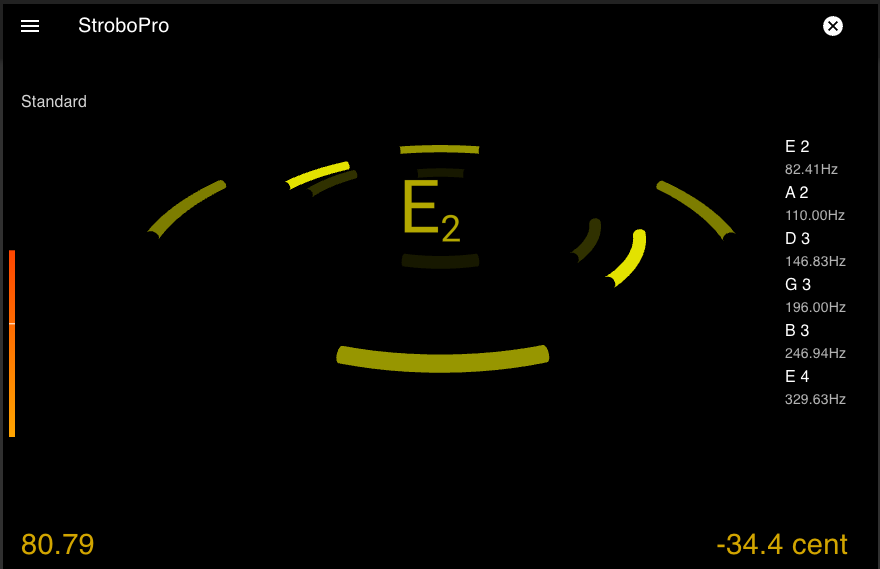
Fundamental e harmônicos
Uma nota tocada não é apenas um tom puro, mas uma frequência fundamental acompanhada de uma série de harmônicos superiores. Cada harmônico aparece como seu próprio anel ao redor do visor:
- O anel mais interno corresponde à frequência fundamental
- Cada anel exterior representa o próximo harmônico (um múltiplo da fundamental)
- Um anel mais brilhante indica um harmônico mais presente no timbre do seu instrumento
- Você pode escolher exibir de 4 a 10 anéis em Configurações (Harmônicos visíveis). O padrão é 4. Essa escolha altera apenas a visualização: a precisão do afinador permanece idêntica e a leitura em cents é sempre calculada a partir da fundamental e dos primeiros harmônicos
Velocidade e direção
O movimento dos anéis indica instantaneamente o desvio:
- Afinado: os anéis ficam totalmente parados
- Giro no sentido horário (o topo se move para a direita): a nota está alta (sustenido)
- Giro no sentido anti-horário (o topo se move para a esquerda): a nota está baixa (bemol)
- A velocidade do giro reflete a distância em relação à afinação exata
Com essa precisão, imobilizar completamente todos os anéis é praticamente impossível em cordas vibrantes. O Center Assist (gratuito) ilumina o centro da tela quando você atinge uma margem estreita ao redor do alvo. É um auxílio exclusivamente visual: não altera a tolerância e não para artificialmente os anéis.
Brilho dos anéis
O brilho de cada anel acompanha a intensidade daquele harmônico no som emitido. A escala é comprimida para facilitar a visualização; use o brilho para comparar harmônicos entre si, não como medição absoluta. O resultado visual depende também da resposta do microfone.
Exibição de cents e frequência

Ao lado dos anéis você tem três informações precisas:
- O nome da nota identificada
- O desvio em cents na barra de LED em ±58 cents
- A frequência captada em Hz
A leitura em cents utiliza uma suavização independente da rotação dos anéis. Ambas derivam do mesmo mecanismo de processamento de áudio, sendo normais pequenas diferenças visuais. Para o trabalho de afinação mais refinado, confie nos anéis.
Saiba mais: veja como o StroboPro atinge a resolução de <0.1 cent.
Uso do Note Lock e tom de referência
O Note Lock e o tom de referência (Pitch Pipe) estão reunidos no mesmo controle compacto. Clique ou toque no controle para expandir as opções.

O Note Lock concentra o afinador na nota selecionada e filtra o áudio para isolar claramente seus harmônicos.
Como funciona o Note Lock
Ao acionar o Note Lock (no celular, toque no nome da nota):
- O afinador aplica filtros de áudio dedicados ao redor da nota escolhida e otimiza a faixa de frequência
- Fica muito mais fácil afinar aquela nota sem saltos indesejados para outras notas próximas
- Ajuda em ambientes ruidosos e em instrumentos com sobretons densos
- Ajusta automaticamente a faixa de frequência para manter visíveis os harmônicos de notas agudas

O Note Lock é um recurso de filtragem acústica, não uma detecção forçada:
- Se tocar uma nota completamente diferente, o StroboPro poderá detectá-la ou indicar a nota travada devido à filtragem seletiva
- O Note Lock estabiliza a detecção quando você toca próximo à nota selecionada
- Ele direciona o foco do afinador sem limitar artificialmente o algoritmo
Quando usar o Note Lock
- Afinação em locais com barulho (bastidores, ensaios)
- Instrumentos com harmônicos densos, como pianos ou sopros
- Afinação metódica corda por corda
- Quando o afinador oscilar involuntariamente entre duas notas próximas
Navegação para a nota anterior / seguinte
Com uma nota travada, use as setas na tela para avançar ou recuar entre notas adjacentes enquanto o Note Lock permanece ativado. A seta esquerda seleciona a nota mais grave e a direita a mais aguda.
Afine corda por corda: trave a primeira corda e toque na seta direita para passar à seguinte sem precisar reconfigurar.
Quando não usar o Note Lock
- Ao checar rapidamente várias notas distintas
- Se você tiver dúvidas sobre qual nota pretende alcançar
- Quando quiser identificar livremente qual nota está sendo tocada
Tom de referência (Pitch Pipe) GRÁTIS
Geração de tons em tempo real com entrada e saída suaves, evitando estalos ou ruídos durante apresentações. Excelente para corais, grupos vocais e instrumentistas.

- Abra o controle de Note Lock e tom de referência
- Selecione a opção Pitch Pipe e escolha a nota desejada
- Ajuste o volume para o seu ambiente
- Toque novamente na nota para interromper a reprodução de forma suave
Ajuste fino de sensibilidade do microfone
Você pode calibrar a sensibilidade do microfone (em dB) nas configurações avançadas. Isso permite ao StroboPro capturar o instrumento com clareza mesmo com ruídos ao redor.

A barra vertical representa o nível de ativação. O StroboPro a ajusta dinamicamente conforme o som ambiente. A análise se inicia assim que o sinal ultrapassa essa marca. Você pode tocar na barra para ajustá-la manualmente.
Se a detecção oscilar:
- Procure um ambiente mais silencioso se possível
- Aproxime o microfone do seu instrumento
- Toque notas limpas e deixe-as ressoar
- Ajuste a sensibilidade diretamente no vúmetro
Personalizar sua configuração de afinação

Frequência de referência
A referência padrão é A4 = 440 Hz. Altere nas configurações:
- Para sincronizar com conjuntos que utilizam outro padrão (ex. 442 Hz em orquestras)
- Para instrumentos de época e afinações históricas (ex. 415 Hz ou 432 Hz)
- Para necessidades específicas de execução musical
A frequência escolhida fica salva para as próximas utilizações.
Transposição
A transposição desloca os nomes de notas mostrados na tela. É indispensável para instrumentos transpositores em que a nota escrita difere da nota real emitida (como o clarinete em Si bemol ou saxofone alto em Mi bemol).
Exemplo: um clarinete em Si bemol tocando um Dó escrito soa como Si bemol real. Ajustar a transposição de Dó para Si bemol faz com que o afinador mostre a nota escrita (Dó) em vez da nota soada.
Configure nas opções de transposição; aplica-se globalmente a todos os modos.
Transposição com afinações personalizadas ou criadas por IA: o nome da nota se ajusta à nota escrita enquanto a frequência (Hz) acompanha a nota real emitida. O cálculo de afinação compara sempre a nota real soada.
As afinações cromáticas padrão deslocam a referência acústica, o que é o comportamento correto.
Símbolos personalizados configurados por nota permanecem inalterados com a transposição. Veja Símbolos de exibição abaixo.
Símbolos de exibição (rótulos de notas)
Cada nota de uma afinação pode ter um símbolo de exibição: um rótulo curto que substitui o nome padrão da nota onde quer que ela seja exibida. Defina no editor de afinação (Editar nota e Símbolo de exibição).
O símbolo aparece nos seletores laterais e no centro do mostrador.
Exemplos de uso:
- Instrumentos de cordas: numerar as cordas (1 a 6 no violão, 1 a 4 no baixo) para destacar a corda em vez da nota
- Violas e guitarras de 12 cordas: identificar pares com rótulos como "4+3" ou "2+1"
- Afinações experimentais: qualquer identificador que faça sentido para você
Um símbolo é uma referência posicional. A transposição altera a altura sonora da nota, mas mantém as numerações inalteradas em suas respectivas cordas.
Instrumentos e afinações

- Selecione o instrumento no menu suspenso
- Escolha entre as opções de afinação disponíveis
- Cada instrumento inclui compensações calibradas para afinação precisa
Algumas afinações (alongamento de piano, True Temperament) trazem desvios em cents calibrados diretamente em sua estrutura.
Salvar suas afinações em todos os dispositivos GRÁTIS
Conecte-se para manter sua biblioteca pessoal sincronizada na web, iOS e Android: instrumentos próprios, afinações personalizadas e frequência de referência.

Afinações criadas sem login ficam armazenadas apenas no dispositivo atual. Faça login antes de criar para sincronizar com todos os aparelhos. Ao sair, o aplicativo volta às afinações originais e restaura suas criações assim que você fizer login novamente.
Modo Gravação: criar afinações personalizadas GRÁTIS
- Escolha "Adicionar instrumento" e ative o modo Gravação
- Toque cada corda ou nota do instrumento individualmente
- O aplicativo detecta e salva cada nota automaticamente
- Nomeie e salve sua afinação personalizada

Ao criar uma nova afinação, o StroboPro herda as notas da primeira afinação existente naquela categoria como base. Se a categoria estiver vazia, inicia com uma nota de referência (A4).
Conta e dispositivos
Sua conta StroboPro mantém sua biblioteca e seu acesso Premium reunidos. O e-mail não é usado para associar compras diretamente: basta entrar na mesma conta StroboPro.
- Abra Conta → Métodos de login na web
- Vincule Apple, Google ou login por e-mail
- Use o mesmo método na web, iOS ou Android para ter acesso aos seus dados e ferramentas Premium
Já comprou o Premium? Atualize o StroboPro, entre na sua conta e use Restaurar acesso Premium nas configurações. Se precisar de assistência, envie um e-mail para support@applicaudia.se.
Acesso Premium no dispositivo: compras no celular mantêm o acesso Premium local mesmo sem estar conectado. A sincronização em nuvem e a IA exigem login.
App complementar para Wear OS BETA
O StroboPro roda no seu smartwatch Wear OS como um aplicativo complementar ao aplicativo para celulares Android, permitindo que você continue afinando quando o celular estiver fora de alcance: pela casa, em outro cômodo ou com o celular no bolso no meio de uma música. O relógio exibe uma tela estroboscópica multi-harmônica com resolução de exibição de <0.1 cent.
Pareamento
- Instale o aplicativo do StroboPro no seu celular Android
- Pareie o relógio com o celular e instale o StroboPro pelo Google Play no relógio
- Abra o aplicativo do celular uma vez enquanto o relógio estiver conectado. Sua afinação e suas configurações atuais são sincronizadas com o relógio automaticamente
O que é sincronizado
O aplicativo do celular envia ao relógio sua afinação ativa, o número de anéis harmônicos, as configurações de exibição e o status Premium. Quando você altera qualquer um desses itens no celular enquanto o relógio está conectado, uma atualização chega ao relógio automaticamente, sem transferência manual.
Como usar o relógio
- Após cerca de um minuto de silêncio, o afinador entra em repouso para economizar bateria; um único toque o desperta
- Pressione e segure o centro do mostrador para ativar ou desativar o bloqueio manual de nota (Note Lock)
- Gire a coroa ou deslize o dedo para avançar ou voltar a nota travada
Premium e uso offline
Não é preciso comprar nada novo: o Premium no relógio acompanha sua assinatura existente do Android Premium ou do Universal Premium. Se uma assinatura por tempo limitado expirar, o relógio volta ao conjunto de recursos gratuitos (até quatro anéis harmônicos, modo Velocity), inclusive enquanto estiver offline sem o celular; ele se atualiza assim que se reconecta.
Limitações e alcance de afinação
- Software beta: recursos e comportamento podem mudar entre atualizações
- A detecção é estável até aproximadamente D1; notas mais graves podem não ser rastreadas com firmeza
- O relógio não é configurável sozinho: configurações de tela, afinação, contagem de anéis e status Premium vêm todos do celular
- A sensibilidade do microfone é pré-definida para instrumentos próximos e ainda não pode ser ajustada pelo usuário
Para mais detalhes sobre o uso no palco, controles giratórios e a arquitetura DSP nativa, consulte nosso guia do afinador de guitarra para Wear OS.
Assistente de piano (Piano Tuning Assistant) PREMIUM
O assistente de piano é uma ferramenta Premium guiada criada para elaborar uma afinação sob medida para o seu piano. Cada piano é diferente: a rigidez das cordas altera a ressonância dos acordes. O assistente ouve o piano e elabora o perfil perfeito.
Por que pianos precisam de afinação com alongamento
Em um violão ou um violino, os harmônicos coincidem com as notas da escala. As cordas de piano são espessas e rígidas, o que empurra seus harmônicos ligeiramente para cima (inarmonicidade), especialmente nos graves e agudos.
Afinar um piano em temperamento estritamente igual causa aspereza nos acordes. Afinadores profissionais esticam a afinação: graves um pouco mais baixos e agudos um pouco mais altos para que o instrumento soe em harmonia consigo mesmo. O assistente calcula essa curva automaticamente com base em medições reais.
Como usar o assistente de piano
Para o passo a passo completo, veja o nosso guia de afinação de piano.
Se uma linha permanecer em "Aguardando nota…", a corda provavelmente está muito distante do alvo. Mude para o afinador cromático, faça um ajuste preliminar e retorne à medição.

Predefinições de piano
Não deseja medir? O StroboPro oferece curvas pré-calculadas para pianos verticais, espinetas, pianos console e vários tamanhos de cauda (Grand). Cada perfil contém dados de alongamento integrados.
Para pianos acústicos, recomenda-se o estilo de oitava mista 6:3 / 4:2 para graves profundos e oitavas limpas e sem batimentos nas regiões média e aguda.
O modelo de alongamento pertence ao tipo de piano (o subinstrumento), e não ao ajuste individual em cents. Salvar como duplica os cents enquanto assume o modelo do tipo de piano de destino.
Observação: modelos de fábrica para pianos pequenos (verticais, espinetas) podem esticar um pouco além do ideal. Para esses modelos, a medição com o assistente de piano garante resultados sensivelmente melhores.
Adaptação automática do mostrador
Com um perfil de piano ativo, o StroboPro alinha cada anel harmônico com as posições reais dos parciais do instrumento. A leitura fica firme e límpida em toda a extensão do teclado.
Plugin DAW (VST3 / AU, Versão Beta)
O plugin DAW StroboPro leva a afinação estroboscópica multi-harmônica diretamente para seu software de gravação (Logic Pro, Ableton Live, Cubase, Reaper, etc.). Baixe a versão beta pública em strobopro.se/daw/release/. Gratuito para teste na fase beta; os recursos Premium exigem DAW Platform Premium (vitalício) ou Universal Premium.
Instalação
macOS VST3: descompacte o arquivo e copie StroboPro Plugin.vst3 para /Library/Audio/Plug-Ins/VST3/ (ou ~/Library/Audio/Plug-Ins/VST3/), reiniciando o DAW a seguir.
macOS AU: copie StroboPro Plugin.component para /Library/Audio/Plug-Ins/Components/ e reinicie o software.
Linux VST3: extraia com tar -xzf em ~/.vst3/ (ou /usr/lib/vst3/).
Windows VST3: extraia e copie StroboPro Plugin.vst3 para C:\Program Files\Common Files\VST3\, reiniciando o DAW.
Executável Standalone: arraste para /Applications no macOS, execute o binário no Linux ou descompacte e abra o arquivo exe no Windows.
Gatekeeper e assinatura de código
As versões para macOS são assinadas com Developer ID e autenticadas pela Apple. Se houver aviso na primeira abertura, clique com o botão direito no app e selecione Abrir. No Windows, clique em Mais informações e Executar assim mesmo se o SmartScreen solicitar confirmação.
Suporte da versão beta
Para suporte, sugestões e envio de relatos, acesse r/strobopro.
Tópicos avançados

Ajuste de oitavas e entonação
A entonação define se o instrumento se mantém afinado ao longo de toda a escala. Para verificar e regular os carrinhos da ponte de guitarras e baixos, veja nosso guia de entonação.
Afinação em grupo (conjuntos)
Para afinar múltiplos instrumentos juntos:
- Definir uma referência: escolher um instrumento de referência estável
- Igualar a frequência padrão: confirmar que todos os aparelhos usam a mesma referência (ex. A4 = 442 Hz)
- Afinar por ordem: instrumentos graves primeiro, depois médios e por fim agudos
- Verificar intervalos: tocar oitavas e quintas em conjunto para conferir a consonância
- Conferência final: tocar uma progressão de acordes em grupo
Faixa de frequência
O afinador calibra a faixa de frequências analisada para máxima definição. Com o Note Lock ativo, a faixa se molda automaticamente à nota travada e aos anéis exibidos. A afinação Ultra-Low A-1-G4 oferece resolução única para registros de órgão de 32 pés e subgraves. Veja o guia ultra-low.

- Padrão: resolução perfeita para baixo, violão, guitarra e instrumentos de cordas semelhantes
- Mais alta (Higher): resposta ampliada para instrumentos com harmônicos agudos (violinos, agudos de guitarra)
- Máxima (Highest): cobre todo o espectro para notas extremamente agudas
Interação com anéis visíveis: com o Note Lock ligado, o StroboPro calcula a frequência do anel mais agudo. Se ela superar a faixa atual, o app ajusta a escala automaticamente para exibir todos os anéis com clareza.
Tamanho FFT PREMIUM
O tamanho da FFT equilibra exatidão de identificação e velocidade de resposta. Valores maiores identificam notas com maior rigor com um pequeno acréscimo de latência; valores menores respondem mais rápido. O padrão é 2048.
A FFT decide apenas qual nota você está tocando. Perto da afinação, a leitura em cents é medida pelo movimento dos anéis, e o tamanho da FFT não faz diferença. Longe da afinação, a mais de 15 cents de desvio, o visor de cents vem da FFT, e uma FFT maior oferece uma leitura mais precisa.
- 1024: mais rápido, menor resolução de frequência
- 2048: equilibrado (padrão)
- 4096: maior precisão, maior latência
Tipo de exibição estroboscópica PREMIUM
Define a animação dos anéis. Velocity (padrão) oferece giro contínuo e suave na taxa de quadros do seu aparelho. Position (apenas mobile) replica a sensação de um estroboscópio mecânico físico e exige hardware mais potente.
Taxa de atualização estroboscópica PREMIUM
Determina a frequência com que o movimento dos anéis é medido e atualizado. O padrão é 80 Hz.
- 30 / 40 Hz: a mais estável, a menos responsiva
- 60 / 80 Hz: equilíbrio perfeito (80 Hz padrão)
- 100 / 120 Hz: a mais rápida, pode reduzir a precisão
Efeitos de brilho (Glow) MOBILE
Efeito cosmético que adiciona uma leve luminosidade ao redor dos anéis. Desative em aparelhos antigos caso sinta lentidão. Desativado por padrão.
Afinação em locais com ruído
- Use o Note Lock: trave a nota alvo para evitar oscilações indesejadas
- Aproxime o microfone: coloque o dispositivo o mais próximo possível da fonte do som
- Isole o ruído: aponte o microfone para longe de outras fontes sonoras
- Deixe as notas soarem: toque com firmeza e mantenha a vibração
Solução de problemas
| Problema | Ações sugeridas |
|---|---|
| Nenhum som captado |
|
| O visor oscila entre notas |
|
| O aplicativo trava ou fica lento |
|
| Afinação parece imprecisa |
|
| Afinações salvas ou acesso Premium ausentes em outro aparelho |
|
Perguntas frequentes (FAQ)
Como usar o afinador estroboscópico StroboPro?
Autorize o microfone, selecione seu instrumento e toque uma nota. Quando o padrão de anéis harmônicos parar de girar, você estará perfeitamente afinado.
Por que o afinador não ouve o som?
Verifique as permissões do microfone. Se estiver usando fones Bluetooth, desconecte-os para testar. Reiniciar o navegador ou utilizar Chrome/Firefox também soluciona a maioria dos casos.
O que é um afinador estroboscópico e por que ele é mais exato?
Um afinador estroboscópico compara a fase do sinal com uma referência constante. O visor multi-harmônico do StroboPro tem resolução de <0.1 cent, tornando visíveis desvios minúsculos.
O StroboPro é gratuito?
Sim. O afinador básico, a biblioteca de afinações e a sincronização em nuvem são gratuitos com sua conta. O Premium inclui ferramentas avançadas como geração por IA, modo Position, assistente de piano e mais anéis.
Quais instrumentos são suportados?
Violão, guitarra, baixo (4 a 6 cordas), bandolim, contrabaixo, piano, ukulele, banjo, nyckelharpa, violino e qualquer outro instrumento por meio de afinações personalizadas ou criadas por IA.
O StroboPro está disponível para iOS e Android?
Sim, na web, iOS e Android. Cada plataforma oferece o Platform Premium para aquele ambiente, enquanto o Universal Premium lhe dá o conjunto completo de ferramentas Premium nos três sistemas.
O StroboPro funciona no meu smartwatch?
Sim. O StroboPro roda em smartwatches Wear OS como um complemento do aplicativo para celulares Android, trazendo a tela estroboscópica multi-harmônica para o seu pulso. Instale o StroboPro pelo Google Play no relógio. O aplicativo para relógio está atualmente em versão beta.
O que é o Assistente de piano?
Uma ferramenta Premium que analisa o seu piano e calcula uma curva de alongamento sob medida para que todos os acordes soem perfeitamente harmoniosos em todo o teclado.
Como usar a mesma conta em todos os meus aparelhos?
Na web, acesse Conta → Métodos de login e vincule Apple, Google ou e-mail. Faça login nos outros aparelhos com as mesmas credenciais.
Qual a diferença entre Platform Premium e Universal Premium?
O Platform Premium é o conjunto completo de ferramentas Premium em uma plataforma única (Web, iOS ou Android). O Universal Premium é o mesmo conjunto em todos os seus aparelhos conectados à mesma conta StroboPro.
Como combinar um alongamento de referência com o modelo do meu piano?
- Acesse Piano → Alongamentos de referência e selecione a curva
- Escolha Editar afinação e depois Salvar como
- Escolha Piano e um modelo de destino (ex. Cauda de concerto, Vertical)
- Digite um nome e confirme
- Selecione a afinação gravada sob aquele modelo
Por que a leitura em cents varia um pouco entre as opções de Faixa de frequência?
Sinos, tigelas, gongos e instrumentos de baquetas são inarmônicos: seus harmônicos não são múltiplos inteiros exatos do som principal. Um afinador de espectro completo pondera esses harmônicos em conjunto ao calcular a leitura. Cada opção de Faixa de frequência analisa uma fatia diferente do espectro. Em instrumentos inarmônicos, o valor em cents pode variar alguns cents entre as opções. Tocar mais forte leva mais energia de harmônicos para a análise, aumentando a diferença.
- Afine na ressonância sustentada, não no ataque. Os primeiros instantes após a batida dispersam a leitura enquanto os harmônicos se estabilizam.
- Mantenha o volume constante entre as verificações.
- Escolha uma única opção de Faixa de frequência para toda a sessão, mantendo as comparações equivalentes.
- Use o Note Lock assim que souber a nota desejada. Dentro de 15 cents da nota travada, a leitura vem dos próprios anéis e permanece igual entre as opções de Faixa de frequência.
- Para um instrumento agudo com muitos harmônicos, como uma tigela tibetana, defina Faixa de frequência: Máxima (Highest) e um Tamanho FFT maior (Configurações avançadas). Quando a nota está longe da afinação, mais de 15 cents, o valor em cents vem da FFT. Uma FFT maior dá uma leitura mais precisa nesse caso.
Acesso Premium e apoio ao desenvolvimento independente
O afinador essencial, a biblioteca manual e a sincronização são gratuitos. Comprar o Premium apoia as ferramentas avançadas e o trabalho contínuo que mantém o StroboPro útil e preciso.
Platform Premium
O conjunto completo de ferramentas Premium em uma plataforma específica (Web, iOS ou Android) em compra única.
Universal Premium
O mesmo conjunto completo de ferramentas Premium em todos os seus aparelhos entrando na sua conta StroboPro.
Com o Premium, você obtém afinações por IA, modo Position, ajuste de FFT, taxa de atualização estroboscópica, tratamento adaptativo de altas frequências, assistente de piano, Echo Mode e ajuste além de quatro anéis harmônicos. Um teste do Universal Premium pode estar disponível antes da compra.
Adiar banner do Premium
No afinador, um banner do Premium aparece ocasionalmente com uma nota sobre o que o Premium oferece. Se preferir não vê-lo, use o botão Adiar no banner e ele ficará oculto por 30 dias. A tela de compra oferece a mesma opção de adiar quando você a abre pelo banner. Após 30 dias, o banner reaparece por conta própria. O Premium o remove definitivamente.
Ferramentas Premium
A criação de afinações por IA, o Echo Mode e o assistente de piano são recursos Premium. O gerador de tom de referência sonoro permanece gratuito.
Geração de afinações por IA PREMIUM
Descreva qualquer afinação em palavras simples (ex. "Drop D", "Open G", "7 cordas metal") e a IA criará a afinação automaticamente sem digitação manual.
- Todas as afinações padrão e alternativas (Drop D, Open G, DADGAD, etc.)
- Afinações para trastes True Temperament
- Instrumentos exóticos e afinações específicas
- Qualquer configuração descrita por você, sempre editável
A afinação por IA é um recurso Premium. A criação manual de afinações personalizadas é totalmente gratuita.
Echo Mode (Acessibilidade) PREMIUM
O Echo Mode oferece orientação sonora para músicos com deficiência visual. Em vez de observar os anéis, você ouve um tom de referência que guia sua afinação.

- Ative o Echo Mode nas Configurações
- O aplicativo monitora o som do seu instrumento
- Ao detectar uma nota estável, emite um tom que desliza da nota captada até a nota ideal
- O tom sustenta a nota alvo e desaparece suavemente
- Após uma breve pausa, o ciclo se repete automaticamente
- Afine para coincidir com o tom de sustentação até que a nota esteja perfeita
Baixe o StroboPro no iOS e Android
