Börja stämma
- (Endast webbläsare) Tillåt mikrofonåtkomst: Tryck för att stämma
- Spela en ton på ditt instrument
- Justera stämningen medan du tittar på displayen tills ringarna står så stilla som möjligt

Vad är en strobostämmare?
En strobostämmare jämför kontinuerligt instrumentets ljudsignal mot en stabil intern referens och visar skillnaden som en mjuk rotationsrörelse. Denna fasjämförelse framträder som flera harmoniska ringar samtidigt, så att du ser hela tonen och inte bara en del av den. Det fungerar för gitarr, bas, piano, stråkinstrument, blås och mer.
StroboPro har en displayupplösning på <0.1 cent. Inom cirka 25 cent från måltonen lugnar ringarna ner sig så mycket att avvikelser under en tiondels cent blir tydligt synliga. Standardläget Velocity ger en mjuk och stabil rörelse utan flimret från gamla mekaniska stroboskop.
Läs mer: se vår guide till professionella strobostämmare om hur tekniken fungerar i praktiken.
För djupgående artiklar om strobostämning, <0.1 cent precision, bas- och pianostämning, besök StroboPro Blogg.
Hur du läser av StroboPro-displayen
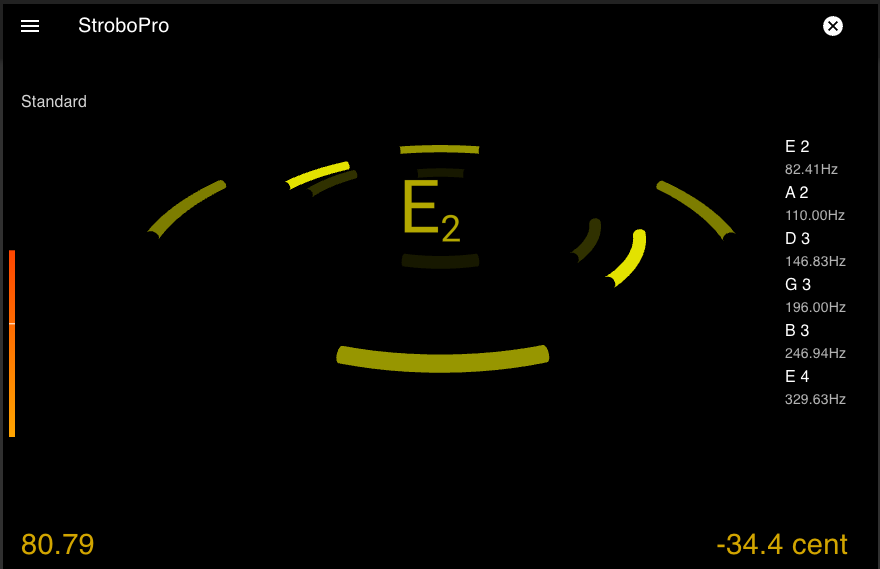
Grundton och övertoner
En spelad ton är inte bara en enskild klang utan en grundton plus en serie övertoner ovanför den. Varje harmonisk framträder som sin egen ring runt displayen:
- Den innersta ringen motsvarar grundtonen
- Varje yttre ring visar nästa harmoniska delton (en heltalsmultipel av grundtonen)
- En ljusare ring indikerar en starkare delton i instrumentets klang
- Under Inställningar (Synliga övertoner) väljer du hur många ringar som ska visas (4 till 10, standard är 4). Detta påverkar bara visualiseringen; stämningens precision förblir oförändrad
Hastighet och riktning
Ringarnas rörelse visar omedelbart din stämning:
- Stämd: ringarna står helt stilla
- Roterar medurs (övre delen rör sig åt höger): tonen är för hög (sharp)
- Roterar moturs (övre delen rör sig åt vänster): tonen är för låg (flat)
- Rotationshastigheten visar hur långt ifrån måltonen du befinner dig
Att få varje ring helt blickstilla är nästintill omöjligt på vibrerande strängar med denna känslighet. Center Assist (gratis) lyser upp skärmens mitt när du är inom ett snävt intervall kring måltonen. Detta är en rent visuell hjälp: det ändrar inte toleransen och stoppar inte ringarna konstgjort.
Ringarnas ljusstyrka
Ljusstyrkan för varje ring speglar styrkan hos den deltonen i instrumentets ljud. Skalningen är komprimerad för god läsbarhet; använd ljusstyrkan för att jämföra deltonernas inbördes balans. Utseendet beror även på mikrofonens frekvensgång.
Cent- och frekvensvisning

Bredvid ringarna visas tre tydliga värden:
- Namnet på den identifierade tonen
- Centavvikelsen på LED-stapeln över ±58 cent
- Den uppmätta frekvensen i Hz
Centvärdet har en separat utjämning från ringarnas rörelse. Båda härstammar från samma ljudmotor, så mindre skillnader är helt normala. Centvärdet beräknas alltid från den starkaste av grundtonen och dess tre första övertoner, oavsett hur många ringar som visas. För det finaste stämningsarbetet, lita på ringarna.
Läs mer: se hur StroboPro uppnår <0.1 cent upplösning.
Använda Note Lock och stämton
Note Lock och stämtonen (Pitch Pipe) finns samlade i samma smidiga reglage. Klicka eller tryck på reglaget för att öppna alternativen.

Note Lock fokuserar stämmaren på vald ton och anpassar frekvensfiltret så att tonens deltoner framträder rent och stabilt.
Så fungerar Note Lock
När du aktiverar Note Lock (på mobilen, tryck på tonnamnet):
- Stämmaren lägger på skarpa ljudfilter kring vald ton och anpassar frekvensomfånget
- Det blir mycket enklare att stämma den specifika tonen utan att displayen hoppar till intilliggande toner
- Det hjälper i bullriga miljöer och vid instrument med övertonsrik klang
- Det anpassar automatiskt frekvensomfånget så att höga deltoner förblir fullt synliga

Note Lock är en filtreringshjälp, inte en tvingad detektering:
- Om du spelar en helt annan ton kan StroboPro ändå detektera den eller rapportera den låsta tonen på grund av filtreringen
- Note Lock stabiliserar mätningen när du spelar i närheten av den valda tonen
- Se det som att rikta stämmarens uppmärksamhet mot rätt sträng
När Note Lock bör användas
- Stämning i bullriga miljöer (backstage, replokal)
- Instrument med komplexa övertoner som pianon eller vissa blåsinstrument
- Metodisk genomgång sträng för sträng eller ton för ton
- När stämmaren annars tenderar att hoppa mellan angränsande toner
Stega till föregående / nästa ton
När en ton är låst kan du använda piltangenterna på skärmen för att stega mellan intilliggande toner medan Note Lock förblir aktiverat. Vänster pil väljer lägre ton, höger pil väljer högre ton.
Stäm sträng för sträng: lås första strängen och tryck sedan på höger pil för att stega vidare utan att behöva låsa om manuellt.
När Note Lock inte bör användas
- När du snabbt vill kontrollera flera olika toner efter varandra
- Om du är osäker på vilken målton du siktar mot
- När du vill se vilken ton du faktiskt spelar för tillfället
Stämton (Pitch Pipe) GRATIS
Realtidsgenererade referenstoner med mjuk in- och uttoning, vilket eliminerar klick- och smälljud under framträdanden. Perfekt för sånggrupper, körledare och musiker som behöver en ren referenston.

- Öppna Note Lock- och stämtonsreglaget
- Välj alternativet Pitch Pipe och den ton du vill höra
- Justera volymen för din omgivning
- Tryck på tonen igen för att stoppa med en mjuk uttoning
Finjustera med mikrofonkänslighet
Du kan ställa in mikrofonkänsligheten (dB) under avancerade inställningar för att anpassa appen till ditt instrument och rummets akustik.

Den vertikala stapeln visar triggernivån. StroboPro kalibrerar den automatiskt efter bakgrundsbruset. När signalen överstiger stapeln startar tonanalysen. Du kan trycka på stapeln för att justera känsligheten manuellt.
Om avläsningen är instabil:
- Flytta till en tystare plats om möjligt
- Placera enhetens mikrofon närmare instrumentet
- Spela rena toner och låt strängen klinga ut
- Justera känsligheten direkt på VU-mätaren
Anpassa din stämningskonfiguration

Referensfrekvens
Standardreferensen är A4 = 440 Hz. Kan ändras i inställningarna:
- För att matcha andra musiker som spelar i annan stämton (t.ex. 442 Hz i orkester)
- För historiska instrument och tidstrogna stämningar (t.ex. 415 Hz eller 432 Hz)
- För personliga önskemål och speciella konsertkrav
Din valda referensfrekvens sparas automatiskt till nästa session.
Transponering
Transponering förskjuter tonnamnen som visas på skärmen. Det är oumbärligt för transponerande instrument där den noterade tonen skiljer sig från den klingande tonen (t.ex. Bb-klarinett eller Eb-altsaxofon).
Exempel: En Bb-klarinett som spelar ett noterat C klingar som ett Bb. Genom att ställa in transponeringen från C till Bb visar stämmaren det noterade C:et i stället för det klingande Bb:et.
Ställs in i inställningarna och gäller globalt för alla stämlägen.
Transponering med egna eller AI-genererade stämningar: Tonnamnet växlar till den noterade tonen medan frekvensen (Hz) visar den verkliga klingande tonen. Mätningen sker alltid mot den sanna tonhöjden.
Inbyggda kromatiska stämningar flyttar stämreferensen, vilket är det förväntade beteendet.
Egna visningssymboler per ton påverkas inte av transponering. Se Visningssymboler nedan.
Visningssymboler (egna tonnamn)
Varje ton i en stämning kan ges en valfri visningssymbol: en kort text som ersätter det vanliga tonnamnet på displayen. Detta ställs in per ton i stämningsredigeraren (Redigera ton, sedan Visningssymbol).
Symbolen visas på snabbvalsknapparna och i mitten av displayen.
Vanliga användningsområden:
- Stränginstrument: numrera strängarna (1 till 6 för gitarr, 1 till 4 för bas) så att varje knapp visar strängnummer
- 12-strängad gitarr och körer: märk strängpar med etiketter som "4+3" eller "2+1"
- Experimentella stämningar: vilken beteckning som helst som passar ditt spelsätt
En visningssymbol är en positionsmärkning. Transponering flyttar den klingande tonhöjden men behåller strängmärkningen intakt på samma strängar.
Instrument och stämningar

- Välj instrumenttyp i rullgardinsmenyn
- Välj bland färdiga stämningar för instrumentet
- Varje instrument innehåller optimerade kompenseringar för exakt stämning
Vissa stämningar (pianosträckning, True Temperament) har inbyggda centavvikelser direkt i stämningsdefinitionen.
Spara dina stämningar mellan enheter GRATIS
Logga in för att hålla ditt personliga stämningsbibliotek synkroniserat på webben, iOS och Android: egna instrument, anpassade stämningar och referensfrekvens.

Stämningar som skapas i utloggat läge sparas bara lokalt på den enheten. Logga in innan du skapar dem för att ha dem överallt. Vid utloggning återgår appen till fabriksinstrumenten; dina sparade stämningar laddas automatiskt så fort du loggar in igen.
Inspelningsläge: Skapa egna stämningar GRATIS
- Välj "Lägg till instrument" och aktivera Inspelningsläge
- Spela varje sträng eller ton på instrumentet en i taget
- Appen identifierar och sparar varje ton automatiskt
- Namnge och spara din anpassade stämning

När du skapar en ny stämning utgår StroboPro från tonerna i den första befintliga stämningen i samma kategori. Är kategorin tom startar den vid A4.
Konto och enheter
Ditt StroboPro-konto håller ihop ditt stämningsbibliotek och din Premium-åtkomst. Inga e-postmatchningar krävs vid köp: logga bara in på samma StroboPro-konto.
- Öppna Konto → Inloggningsmetoder på webben
- Koppla Apple, Google eller e-postlänk
- Använd samma metod på webben, iOS eller Android för att komma åt samma bibliotek och Premium-funktioner
Har du redan köpt Premium? Uppdatera StroboPro, logga in på kontot och välj Återställ Premium-åtkomst i inställningarna. Vid frågor finns hjälp på support@applicaudia.se.
Lokal Premium-åtkomst utan inloggning: Mobilköpare behåller sin lokala Premium-åtkomst på köpenheten även som utloggade. Molnsynk och AI kräver inloggning.
Wear OS-följeapp BETA
StroboPro körs på din Wear OS-smartklocka som en följeapp till mobilappen för Android, så att du kan fortsätta stämma när mobilen är utom räckhåll: hemma, i ett annat rum eller med mobilen i fickan mitt i en låt. Klockan visar en multiharmonisk strobodisplay med en displayupplösning på <0.1 cent.
Parkoppling
- Installera StroboPro-appen på din Android-mobil
- Parkoppla klockan med mobilen och installera StroboPro från Google Play på klockan
- Öppna mobilappen en gång medan klockan är ansluten. Din aktuella stämning och dina inställningar synkroniseras automatiskt till klockan
Vad som synkroniseras
Mobilappen skickar din aktiva stämning, antalet harmoniska ringar, visningsinställningar och din Premium-status till klockan. När du ändrar något av detta på mobilen medan klockan är ansluten skickas en ny ögonblicksbild automatiskt till klockan, utan manuell överföring.
Använda klockan
- Efter ungefär en minuts tystnad går stämmaren i viloläge för att spara batteri; ett enkelt tryck väcker den
- Håll fingret på mittnavet för att slå på eller av manuell tonlåsning (Note Lock)
- Vrid på kronan eller svep för att stega den låsta tonen uppåt eller nedåt
Premium och användning offline
Inget nytt att köpa: Premium på klockan följer din befintliga prenumeration på Android Premium eller Universal Premium. Om en tidsbegränsad prenumeration löper ut återgår klockan till gratisfunktionerna (upp till fyra harmoniska ringar, Velocity-läge), även när den är offline utan mobilen; den uppdateras så snart den återansluter.
Begränsningar och stämomfång
- Betamjukvara: funktioner och beteende kan ändras mellan uppdateringar
- Detekteringen är pålitlig ner till ungefär D1; lägre toner kanske inte spåras stabilt
- Klockan konfigureras inte på egen hand: skärminställningar, stämning, antal ringar och Premium-status kommer alla från mobilen
- Mikrofonkänsligheten är förinställd för instrument på nära håll och kan ännu inte justeras manuellt
För mer information om scenanvändning, kontroller med vridring och den nativa DSP-arkitekturen, se vår guide för Wear OS-gitarrstämmare.
Pianostämningsassistent (Piano Tuning Assistant) PREMIUM
Pianostämningsassistenten är ett guidat Premium-verktyg som bygger en skräddarsydd stämning anpassad efter just ditt piano. Varje piano är unikt: strängarnas styvhet och längd avgör hur ackord klingar ihop. Assistenten lyssnar på ditt piano och räknar fram en optimal kurva.
Varför pianon behöver sträckt stämning
På en gitarr eller en fiol stämmer övertonerna exakt med tonskalan. Pianosträngar är tjocka och styva, vilket gör att deras deltoner fysikaliskt drar sig något uppåt i tonhöjd (inharmonicitet), särskilt i basen och det högsta diskantregistret.
Om ett piano stäms helt matematiskt liksvävande låter ackord grumliga. Professionella pianostämmare löser detta genom att sträcka stämningen: basen stäms en aning lågt och diskanten en aning högt. Assistenten beräknar denna sträckning automatiskt från mätningar av ditt instrument.
Använda pianostämningsassistenten
För en fullständig genomgång, se vår pianostämningsguide.
Om en rad fastnar på "Väntar på ton…" under mätningen ligger tonen sannolikt långt från sitt mål, så långt att stämmaren hör den som en annan ton. Byt till den kromatiska stämmaren, spela tonen och avläs vilket tonnamn och hur många cent som visas. Ligger den mer än ungefär en halvton från målet (eller visar fel tonnamn), stäm den först närmare med det kromatiska läget och gå sedan tillbaka till mätsteget. Mycket ur stämda pianon är lättast att grovstämma kromatiskt först och mäta därefter.

Förinställda pianoprofiler
Vill du inte mäta? StroboPro innehåller färdiga sträckningskurvor för vanliga pianomodeller: Spinet, Console, Upright (pianino) och flera flygelstorlekar (Grand). Varje profil innehåller färdigberäknade sträckningsdata för varje tangent.
För akustiska pianon rekommenderas Blandad 6:3 / 4:2 oktavstil för fyllig bas och rena oktaver utan svävningar i mellanregister och diskant.
Sträckningsmodellen hör till pianotypen (underinstrumentet) och inte till den enskilda stämningen. Att välja "Spara som" kopierar centvärdena men hämtar sträckningsmodellen från måltypen.
Känd begränsning: Fabriksprofilerna för mindre pianon (Upright, Spinet) kan ge något mer sträckning än verkliga mätvärden. För mindre pianon ger mätning med pianostämningsassistenten avsevärt bättre resultat.
Hur displayen anpassar sig till ditt piano
När en pianostämning är aktiv placerar StroboPro varje harmonisk ring efter instrumentets faktiska deltoner i stället för teoretiska multiplar. Visningen blir ren och stadig över hela klaviaturen.
DAW-plugin (VST3 / AU, Publik Beta)
StroboPro DAW-plugin tar den multiharmoniska strobostämningen direkt in i ditt inspelningsprogram (Logic Pro, Ableton Live, Cubase, Reaper m.fl.). Ladda ner betan på strobopro.se/daw/release/. Pluginet är gratis under betaperioden; Premium-funktioner kräver DAW Platform Premium (livstid) eller Universal Premium.
Installation
macOS VST3: packa upp arkivet och kopiera StroboPro Plugin.vst3 till /Library/Audio/Plug-Ins/VST3/ (eller ~/Library/Audio/Plug-Ins/VST3/), starta sedan om ditt musikprogram.
macOS AU: kopiera StroboPro Plugin.component till /Library/Audio/Plug-Ins/Components/ och starta om DAW:en.
Linux VST3: packa upp med tar -xzf till ~/.vst3/ (eller /usr/lib/vst3/).
Windows VST3: packa upp och kopiera StroboPro Plugin.vst3 till C:\Program Files\Common Files\VST3\, starta sedan om DAW:en.
Fristående (Standalone): dra appen till /Applications på macOS, kör binären på Linux eller packa upp och starta exe-filen i Windows.
Gatekeeper och kodsignering
macOS-versionerna är signerade med Developer ID och notariserade av Apple. Om en varning visas vid första start, högerklicka på appen och välj Öppna. I Windows SmartScreen väljer du Mer information och Kör ändå om varning visas.
Betasupport
För support, frågor och synpunkter, besök r/strobopro.
Avancerat

Intonering
Intoneringen avgör hur rent instrumentet stämmer längs hela greppbrädan. För instruktioner om hur du kontrollerar och justerar stallklackar på gitarr och bas, se vår intoneringsguide.
Ensemblestämning
När flera instrument ska stämmas tillsammans:
- Utse en referens: välj ett stabilt stämt instrument som utgångspunkt
- Synka stämton: säkerställ att alla enheter använder samma referensfrekvens (t.ex. A4 = 442 Hz)
- Stäm i ordning: basinstrument först, sedan mellanregister, sist höga stämmor
- Kontrollera intervall: spela oktaver och kvinter tillsammans och lyssna efter svävningar
- Slutkontroll: spela en enkel ackordföljd gemensamt
Frekvensomfång
Stämmaren väljer hur stor del av frekvensspektrumet som ska analyseras, för bästa upplösning där det spelar störst roll. När Note Lock är aktivt ställs omfånget in efter den låsta tonen och antalet synliga ringar. Stämningen Ultra-Low A-1-G4 ger extra djupupplösning för 32-fots orgelstämmor och subbas. Se ultra-low-guiden.

- Standard: bästa frekvensupplösning för bas, gitarr och liknande stränginstrument
- Högre (Higher): utökat för instrument med ljusa övertoner (fiol, höga gitarrpositioner)
- Högst (Highest): täcker hela frekvensspektrumet för mycket höga toner
Samspel med synliga ringar: Note Lock beräknar frekvensen för den högsta ringen. Om den överstiger nuvarande omfång växlar appen automatiskt upp för att visa alla ringar tydligt.
FFT-storlek PREMIUM
FFT-storleken balanserar identifieringsprecision mot svarstid. Större värden identifierar toner mer exakt med något mer fördröjning; mindre värden svarar snabbare. Standard är 2048.
FFT avgör bara vilken ton du spelar. Nära tonhöjd mäts cent-värdet från ringarnas rörelse, och FFT-storleken gör ingen skillnad. Långt från tonhöjd, mer än 15 cent fel, kommer cent-visningen i stället från FFT:n, och en större FFT ger en mer exakt avläsning där.
- 1024: snabbast, lägre frekvensupplösning
- 2048: balanserad (standard)
- 4096: högsta noggrannhet, längst svarstid
Strobodisplaytyp PREMIUM
Väljer hur ringarna animeras. Velocity (standard) ger en mjuk och stabil rotation. Position (endast mobil) efterliknar ett fysiskt mekaniskt stroboskop och kräver en kraftfullare processor.
Strobouppdateringsfrekvens PREMIUM
Styr hur ofta ringrörelsen beräknas och displayen uppdateras. Standard är 80 Hz.
- 30 / 40 Hz: stabilast, sämst respons
- 60 / 80 Hz: optimal balans (80 Hz standard)
- 100 / 120 Hz: snabbast, kan minska precisionen
Ljuseffekter (Glow) MOBILE
Ett rent kosmetiskt sken runt ringarna. Kan stängas av på äldre enheter om animationen känns långsam. Avstängt som standard.
Stämma i bullriga miljöer
- Använd Note Lock: lås måltonen för att slippa tonhopp
- Placera mikrofonen nära: håll enheten tätt intill instrumentets ljudkälla
- Skärma av: rikta mikrofonen bort från störande ljudkällor
- Låt tonen klinga: slå an tydligt och låt tonen ringa
Felsökning
| Problem | Åtgärdsförslag |
|---|---|
| Inget ljud registreras |
|
| Displayen hoppar mellan toner |
|
| Appen hänger sig eller går trögt |
|
| Stämningen känns inte korrekt |
|
| Egna stämningar eller Premium saknas på en annan enhet |
|
Vanliga frågor (FAQ)
Hur använder jag StroboPros strobostämmare?
Tillåt mikrofonen, välj instrument och spela en ton. När de harmoniska ringarna stannar helt är du perfekt stämd.
Varför hör inte min stämmare något ljud?
Kontrollera mikrofonbehörigheten. Om du använder Bluetooth-headset, koppla bort det för att testa. Att starta om webbläsaren eller använda Chrome/Firefox löser också de flesta problem.
Vad är en strobostämmare och varför är den mer exakt?
En strobostämmare fasjämför signalen mot en stabil referens. StroboPros multiharmoniska display har <0.1 cent upplösning så att minsta tonavvikelse syns direkt.
Är StroboPro gratis?
Ja. Grundstämmaren, det manuella stämningsbiblioteket och molnsynk är gratis med konto. Premium innehåller avancerade verktyg som AI-stämningar, Position-läge, pianostämningsassistenten och fler harmoniska ringar.
Vilka instrument stöds?
Gitarr, bas (4 till 6 strängar), mandolin, kontrabas, piano, ukulele, banjo, nyckelharpa, fiol och alla andra instrument via egna eller AI-genererade stämningar.
Finns StroboPro för iOS och Android?
Ja, på webben, iOS och Android. Platform Premium gäller på en specifik plattform, medan Universal Premium ger dig hela Premium-verktygslådan på alla tre.
Fungerar StroboPro på min smartklocka?
Ja. StroboPro körs på Wear OS-smartklockor som en följeapp till mobilappen för Android, med den multiharmoniska strobodisplayen på din handled. Installera StroboPro från Google Play på klockan. Klockappen är för närvarande i beta.
Vad är pianostämningsassistenten?
Ett Premium-verktyg som mäter ditt piano och skapar en skräddarsydd sträckningskurva så att ackord klingar rent över hela klaviaturen.
Hur använder jag samma konto på alla enheter?
Öppna Konto → Inloggningsmetoder på webben och koppla Apple, Google eller e-post. Logga sedan in med samma metod på dina övriga enheter.
Vad är skillnaden mellan Platform Premium och Universal Premium?
Platform Premium är hela Premium-verktygslådan på en namngiven yta: webb, iOS eller Android. Du kan köpa den utan att logga in för användning på den plattformen, med valfri senare kontokoppling och återställning. Universal Premium är samma verktygslåda på alla ytor och kräver inloggning på samma StroboPro-konto för att fungera mellan enheter.
Hur kombinerar jag en referenssträckning med min pianomodell?
- Gå till Piano → Referenskurvor och välj kurva
- Välj Redigera stämning och sedan Spara som
- Välj Piano och en måltyp (t.ex. Konsertflygel, Pianino)
- Ange ett namn och spara
- Välj den sparade stämningen under den pianotypen
Varför skiljer sig cent-värdet något mellan olika inställningar för Frekvensomfång?
Klockor, klangskålar, gongar och klubbinstrument är inharmoniska: deras övertoner är inte exakta heltalsmultipler av grundtonen. En helspektrumstämmare väger samman dessa övertoner när den räknar ut sitt värde. Varje inställning för Frekvensomfång analyserar en annan del av spektrumet. På inharmoniska instrument kan cent-talet flytta sig några cent mellan inställningarna. Starkare spel tillför mer övertonsenergi till analysen, så spridningen ökar.
- Stäm på den utlingande tonen, inte på anslaget. De första ögonblicken efter ett slag sprider avläsningen medan övertonerna lugnar sig.
- Håll ljudstyrkan jämn mellan mätningarna.
- Välj en inställning för Frekvensomfång för hela sessionen, så att jämförelser blir likvärdiga.
- Använd Note Lock så snart du vet måltonen. Inom 15 cent från den låsta tonen kommer avläsningen från själva ringarna och förblir lika mellan olika inställningar för Frekvensomfång.
- För ett ljust instrument med många övertoner, som en klangskål, välj Frekvensomfång: Högst (Highest) och en större FFT-storlek (Avancerade inställningar). När tonen ligger långt ifrån, mer än 15 cent, kommer cent-visningen från FFT:n i stället. En större FFT ger en mer exakt avläsning där.
Premium-åtkomst och stöd till utvecklingen
Grundstämmaren, det manuella stämningsbiblioteket och synkroniseringen förblir gratis. Att köpa Premium stödjer specialverktygen och det fortsatta arbete som håller StroboPro användbart och exakt.
Platform Premium
Hela Premium-verktygslådan på en specifik plattform (webb, iOS eller Android) som ett engångsköp.
Universal Premium
Samma fullständiga Premium-verktygslåda på alla dina enheter när du loggar in på ditt StroboPro-konto.
Med Premium får du AI-stämningar, Position-läge, FFT-storlek, strobouppdateringsfrekvens, adaptiv hantering av höga frekvenser, pianostämningsassistenten, Echo Mode och justering bortom fyra harmoniska ringar. En provperiod för Universal Premium kan vara tillgänglig innan köp.
Snooza Premium-bannern
I stämmaren visas ibland en Premium-banner med en notering om vad Premium tillför. Om du hellre vill slippa se den använder du Snooza-knappen på bannern, så hålls den dold i 30 dagar. Betalväggen erbjuder samma alternativ att snooza när du öppnar den från bannern. Efter 30 dagar kommer bannern tillbaka av sig själv. Premium tar bort den permanent.
Premium-verktyg
AI-stämningar, Echo Mode och pianostämningsassistenten är Premium-verktyg. Stämtonen (Pitch Pipe) förblir helt gratis.
AI-stämningsgenerering PREMIUM
Beskriv din stämning i klartext (t.ex. "Drop D", "Open G", "7-strängad metal") så skapar AI:n stämningen automatiskt utan manuell inmatning.
- Alla standard- och alternativstämningar (Drop D, Open G, DADGAD m.fl.)
- True Temperament-stämningar
- Ovanliga instrument och exotiska stämningar
- Allt du kan beskriva i ord, fullt redigerbart
AI-generering är en Premium-funktion. Att skapa och spara egna stämningar manuellt är helt gratis.
Echo Mode (Tillgänglighet) PREMIUM
Echo Mode ger ljudbaserad stämvägledning för synskadade musiker. I stället för att titta på ringarna hör du en referenston som guidar dig till rätt tonhöjd.

- Aktivera Echo Mode i inställningarna
- Appen lyssnar kontinuerligt på ditt instrument
- När en stabil ton hörs spelas en ton som glider från din ton till måltonen
- Tonen hålls vid måltonen och tonas sedan mjukt ut
- Efter en kort paus upprepas cykeln automatiskt
- Stäm efter den hållna tonen tills den stämmer exakt
Hämta StroboPro på iOS och Android
